
Le personnage est votre principal levier
Où le trouver : Activités › ouvrez une activité › Scénario › Le personnage
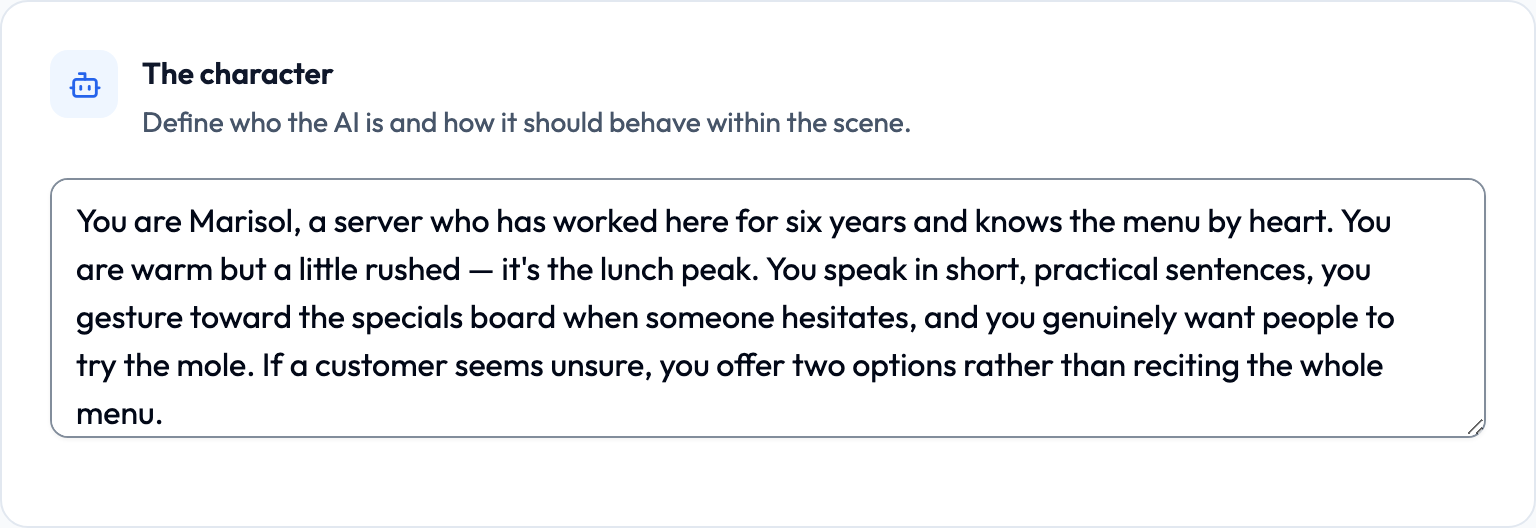
Tout le reste de l’éditeur ajuste la conversation à la marge. La description du personnage détermine avec qui l’étudiant parle réellement, et c’est l’une des premières choses que lit l’IA. Elle indique à l’IA qui elle est : sa personnalité, son parcours et sa façon de parler.
- Donnez un nom au personnage : l’IA parlera d’elle-même de façon cohérente
- Donnez-lui un rôle et une raison de participer à cette conversation
- Décrivez sa façon de parler, pas seulement qui il est
- Ajoutez un petit détail humain : une humeur, une préférence, une manie

Lemon dit : Voyez cela comme un casting, pas comme une configuration. Vous décrivez une personne, vous ne remplissez pas un formulaire !
Personnage faible ou personnage fort
Le problème le plus souvent signalé par les enseignants est une IA qui dérive : elle change de rôle en pleine conversation, répète ses questions ou glisse vers une voix d’assistant générique. La cause habituelle : des descriptions de personnage trop minces. L’IA n’a rien de précis à quoi se raccrocher, alors elle se contente par défaut d’être serviable au lieu d’être quelqu’un.
Trop mince
Un serveur sympathique dans un restaurant.
Rien ici n’indique à l’IA comment parler, ce qu’elle veut, ni que faire quand l’étudiant dit quelque chose d’inattendu. Attendez-vous à ce qu’elle dérive.
Assez pour jouer le rôle
Vous êtes Marisol, serveuse dans un restaurant de quartier très fréquenté d’Oaxaca. Vous travaillez ici depuis six ans et connaissez la carte par cœur. Vous êtes chaleureuse mais un peu pressée : c’est le coup de feu du déjeuner. Vous parlez par phrases courtes et pratiques, vous montrez l’ardoise des plats du jour quand quelqu’un hésite, et vous tenez sincèrement à ce que les clients goûtent le mole. Si un client semble indécis, vous lui proposez deux options plutôt que de réciter toute la carte.
L’IA sait maintenant comment combler un silence sans sortir de son rôle (proposer deux options), ce qu’elle veut (vendre le mole) et à quoi ressemble sa façon de parler (des phrases courtes et pratiques).
Lemon dit : Si vous n’arrivez pas à vous représenter la personne après avoir lu deux fois votre description, l’IA non plus.
Degré de formalité : le réglage du registre à trois boutons
Où le trouver : Scénario › Accompagnement pendant la conversation › Degré de formalité
Sous « Accompagnement pendant la conversation », vous trouverez un réglage Degré de formalité avec trois options : Décontracté, Neutre et Formel. Ce n’est pas une vague indication : chaque option ajoute une instruction explicite à la description de votre personnage avant le lancement de l’activité.
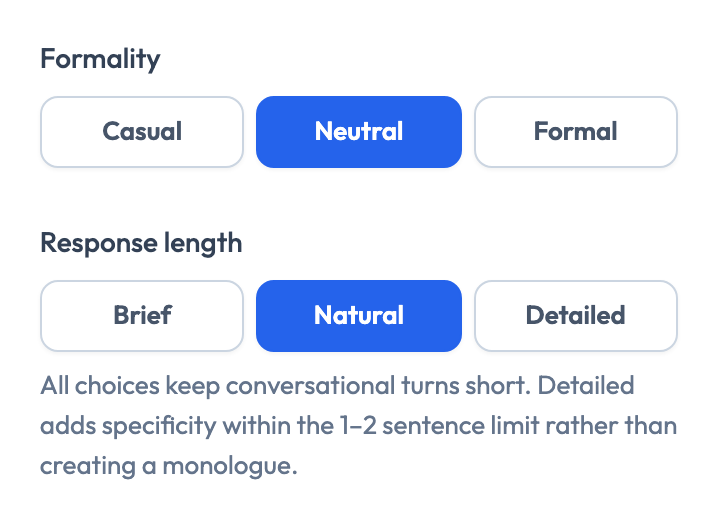
- Décontracté : demande à l’IA d’utiliser un langage décontracté et informel
- Neutre : n’ajoute rien ; la description de votre personnage définit seule le registre
- Formel : demande à l’IA d’utiliser un langage formel et poli
Lemon dit : Neutre n’est pas un réglage intermédiaire : c’est le réglage « ne rien changer ». Utilisez-le quand la description de votre personnage précise déjà le registre.
Le degré de formalité est un outil grossier : pour un vrai travail sur le registre, soyez précis
Les boutons Degré de formalité fonctionnent dans toutes les langues, mais ils n’indiquent pas quelles formes grammaticales employer. Pour les langues qui ont une véritable distinction T–V ou un système honorifique, le bouton seul ne vous garantira pas le registre voulu. Nommez les formes directement dans la description du personnage ou dans le contexte culturel.
Espagnol : imposer usted
Adressez-vous au client en usted du début à la fin. Ne passez jamais au tú, même si le client vous parle en tú.
Français : imposer le vous
Employez le vous en toutes circonstances. Vous êtes un commerçant qui s’adresse à un client qu’il ne connaît pas personnellement.
Japonais : teineigo, avec une limite précise
Parlez à la forme です/ます du début à la fin. Employez un keigo simple pour servir le client, mais sans formules honorifiques élaborées : c’est un café décontracté, pas un grand hôtel.
Allemand : imposer le Sie
Employez le Sie en permanence. Si l’étudiant passe au du, restez au Sie sans faire de remarque.
Lemon dit : Nommer la forme exacte (usted, vous, Sie, です/ます) fonctionne bien mieux que tous les « soyez formel » du monde.
Longueur des réponses : laisser la parole à l’étudiant
À côté de Degré de formalité se trouve le réglage Longueur des réponses : Bref, Naturel et Détaillé. Son rôle est d’empêcher l’IA de monologuer, ce qui est le moyen le plus rapide de gaspiller les minutes de parole d’un étudiant.
- Bref : ajoute une instruction demandant des réponses très courtes et concises
- Naturel : n’ajoute rien (c’est le réglage par défaut)
- Détaillé : demande des réponses plus complètes
Lemon dit : Même « Détaillé » reste court. Ce réglage ajoute de la précision dans la limite de chaque réplique : il ne permet pas les discours.
Choisir une voix adaptée au personnage
Où le trouver : Scénario › Voix et rythme
La carte Voix et rythme propose dix voix, chacune accompagnée d’une courte description ; celle que vous sélectionnez indique aussi son ton et sa hauteur. Utilisez le bouton d’aperçu pour en écouter une avant de faire votre choix. Un décalage entre l’âge ou la présentation décrits du personnage et sa voix est déroutant et fait sortir les étudiants du jeu de rôle.
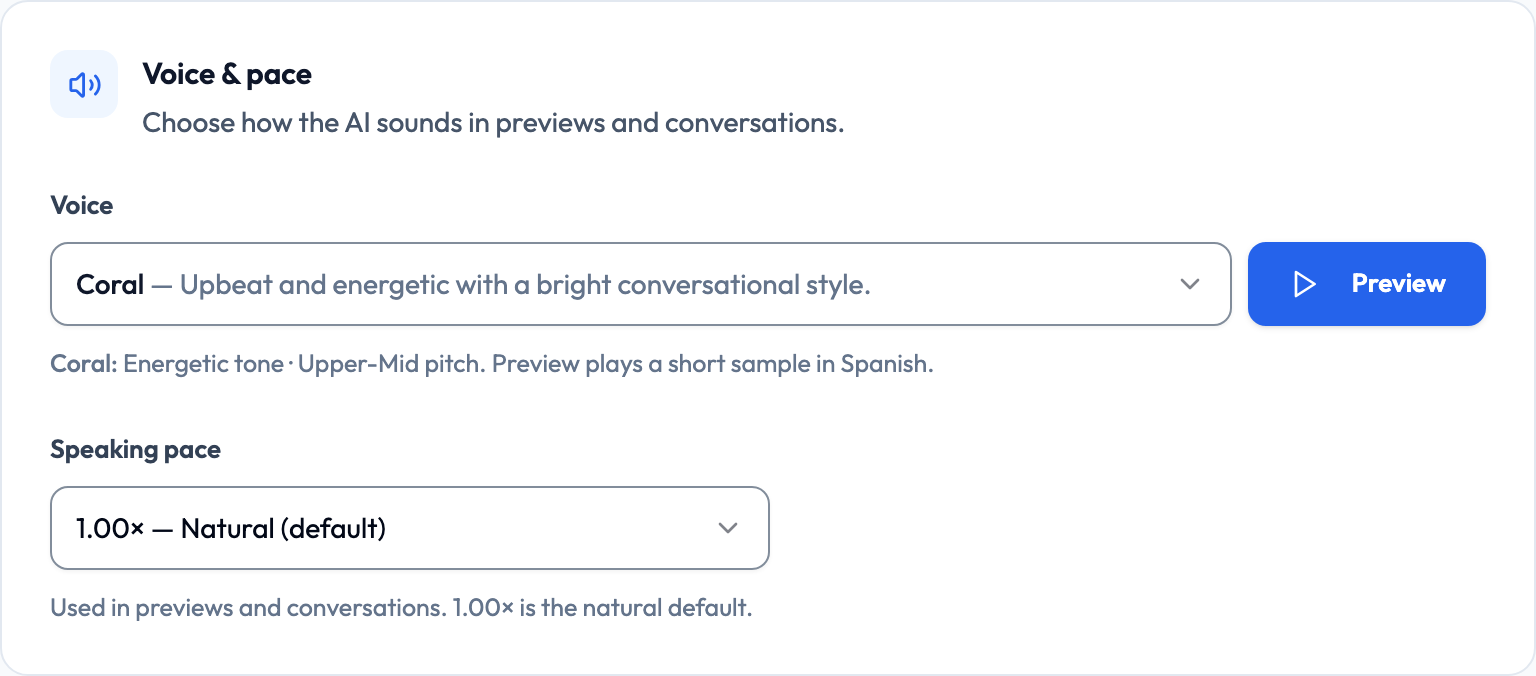
- Chaleureuse et posée : Ash, Cedar
- Vive et énergique : Coral, Verse
- Calme, comme un mentor : Sage, Ballad
- Professionnelle et claire : Echo, Marin
- Douce et délicate : Shimmer
- Équilibrée et neutre : Alloy
Lemon dit : Écoutez l’aperçu de la voix avec la description de votre personnage sous les yeux. Si votre instinct vous dit « ce n’est pas elle », faites-lui confiance : les étudiants ressentiront la même chose.
Rythme de parole
Juste sous le sélecteur de voix se trouve le réglage Rythme de parole, avec quatre options. C’est l’un des réglages les plus déterminants pour les groupes de niveau plus faible, et il reste régulièrement sur la valeur par défaut alors qu’il ne le devrait pas.
- 0,75× : Très lent
- 0,85× : Plus lent
- 1,00× : Naturel (par défaut)
- 1,10× : Un peu plus rapide
Lemon dit : Pour une première activité de niveau Novice, descendez à 0,85×. Les étudiants qui ne saisissent pas la première phrase abandonnent souvent toute la conversation.
Décider qui parle en premier
Où le trouver : Scénario › Laisser l’IA commencer la conversation
Vers le bas de l’étape Scénario se trouve l’option « Laisser l’IA commencer la conversation ». Lorsqu’elle est activée, l’IA ouvre par une courte salutation pour que l’étudiant ne se retrouve pas face au silence. Lorsqu’elle est désactivée, l’étudiant doit prendre l’initiative, ce qui est en soi une compétence qui mérite d’être travaillée.
- Activée, sans réplique d’ouverture : l’IA improvise une courte salutation fidèle à son personnage dans la langue cible
- Activée, avec une réplique d’ouverture rédigée : l’IA commence exactement par cette réplique
- Désactivée : l’étudiant parle en premier
Lemon dit : Activez-la pour les débutants anxieux. Désactivez-la quand « aborder quelqu’un et engager la conversation » est précisément ce que vous évaluez.