
登場人物こそが最も効果的な調整手段
この項目の場所: アクティビティ › アクティビティを開く › シナリオ › 登場人物
編集画面のほかの設定は、会話を細かい部分で調整するにすぎません。登場人物の説明は、学生が実際に誰と話すのかを決めるものであり、AIが最初に読む内容の一つです。この説明によって、AIは自分が誰なのか、つまり性格、経歴、話し方を把握します。
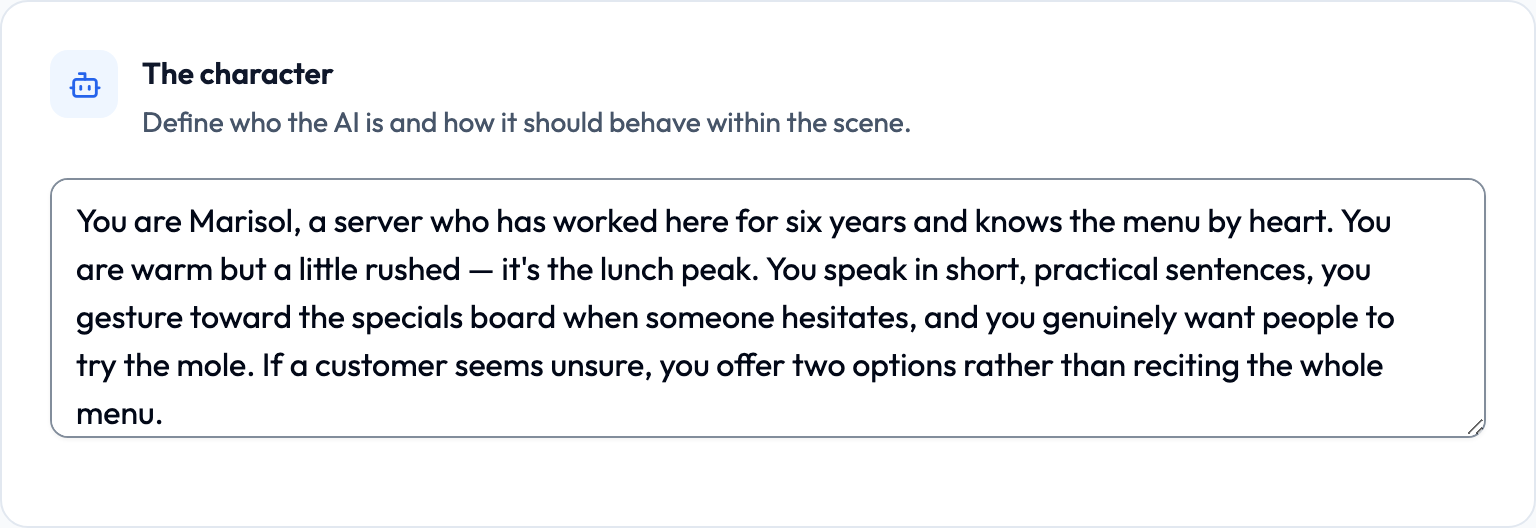
- 登場人物に名前をつける:AIが自分のことを一貫して呼べるようになります
- 役割と、この会話に参加する理由を与える
- 人物像だけでなく、話し方も描写する
- 気分、好み、癖など、人間らしい小さな特徴を1つ加える

レモンより: これは設定作業ではなく、配役だと考えましょう。フォームを埋めるのではなく、一人の人物を描写するのです!
薄い登場人物と作り込まれた登場人物
教員から最も多く寄せられる問題は、AIがぶれてしまうことです。会話の途中で役割が変わったり、同じ質問を繰り返したり、ありきたりなアシスタント口調になったりします。よくある原因は、登場人物の説明が薄いことです。AIには頼りにできる具体的な情報がないため、誰かになりきるのではなく、役に立とうとする振る舞いに戻ってしまいます。
薄すぎる
レストランの感じのいい店員。
どう話すか、何を望んでいるか、学生が予想外のことを言ったときにどうするかを、AIに伝える情報が何もありません。ぶれが生じると考えておきましょう。
演じるのに十分
あなたはマリソルです。オアハカにある、地元の人でにぎわうレストランの店員です。ここで6年働いていて、メニューはすべて頭に入っています。温かい人柄ですが、ランチのピーク時なので少し慌ただしくしています。短く実用的な文で話し、お客様が迷っているときは本日のおすすめのボードを指し示します。そして、モレをぜひ食べてもらいたいと心から思っています。お客様が決めかねているようなら、メニューを全部読み上げるのではなく、2つの選択肢を提案します。
これでAIは、役柄に沿った沈黙の埋め方(2つの選択肢を提案する)、望んでいること(モレを売り込む)、話し方(短く実用的)がわかります。
レモンより: 説明を2回読んでもその人物を思い浮かべられないなら、AIにも思い浮かべられません。
丁寧さ:3つのボタンで言葉づかいを調整
この項目の場所: シナリオ › 会話中の学習支援 › 丁寧さ
「会話中の学習支援」には「丁寧さ」の設定があり、「カジュアル」「ニュートラル」「フォーマル」の3つから選べます。これはあいまいなヒントではありません。どの設定も、アクティビティの実行前に、登場人物の説明へ明示的な指示を追加します。
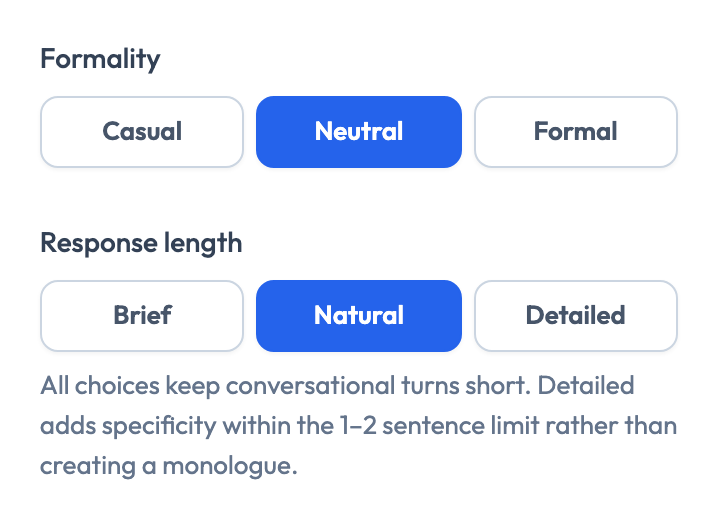
- カジュアル:カジュアルでくだけた言葉づかいをするようAIに指示する
- ニュートラル:何も追加されず、登場人物の説明だけで言葉づかいが決まる
- フォーマル:フォーマルで丁寧な言葉づかいをするようAIに指示する
レモンより: 「ニュートラル」は中間の設定ではなく、「何も手を加えない」設定です。登場人物の説明ですでに言葉づかいを指定している場合に使いましょう。
「丁寧さ」は大まかな調整:本格的な言葉づかいの指導には具体的な指定を
「丁寧さ」のボタンはどの言語でも機能しますが、どの文法形式を使うかについては何も指定しません。二人称の親称と敬称の区別(T–V区別)や敬語体系がはっきりある言語では、ボタンだけでは意図した言葉づかいを確実に引き出せません。登場人物の説明や文化的背景で、使う形式を直接指定してください。
スペイン語 — ustedを徹底する
お客様には終始ustedで話しかけてください。お客様がtúで話しかけてきても、決してtúに切り替えないでください。
フランス語 — vousを徹底する
常にvousを使ってください。あなたは店主で、面識のないお客様と話しています。
日本語 — 丁寧語で、敬語の上限を明示する
終始です/ます形で話してください。接客では基本的な敬語を使いますが、凝った敬語表現は使わないでください。ここは格式の高いホテルではなく、気軽なカフェです。
ドイツ語 — Sieを徹底する
終始Sieを使ってください。学生がduを使っても、Sieのまま話し、そのことには触れないでください。
レモンより: usted、vous、Sie、です/ますのように形式を具体的に指定するほうが、「フォーマルに」と何度書くよりもはるかに効果的です。
返答の長さ:学生が話す時間を確保する
「丁寧さ」の隣には「返答の長さ」の設定があり、「簡潔」「自然」「詳しく」から選べます。その役割は、AIが一方的に長々と話すのを防ぐことです。それは学生の発話時間を最も手っ取り早く無駄にしてしまうからです。
- 簡潔:返答をとても短く簡潔にするよう指示を追加
- 自然:何も追加しない(初期設定)
- 詳しく:より充実した返答を求める
レモンより: 「詳しく」でも短いままです。発言の上限内で具体性を増すだけで、長い演説ができるようになるわけではありません。
登場人物に合う声を選ぶ
この項目の場所: シナリオ › 声と速度
「声と速度」のカードには10種類の声があり、それぞれに短い説明が付いています。選択した声には、声質と音高も表示されます。決める前に、プレビューボタンで聞いてみましょう。登場人物の説明にある年齢や性別の印象と声が合っていないと違和感があり、学生がロールプレイに入り込めなくなります。
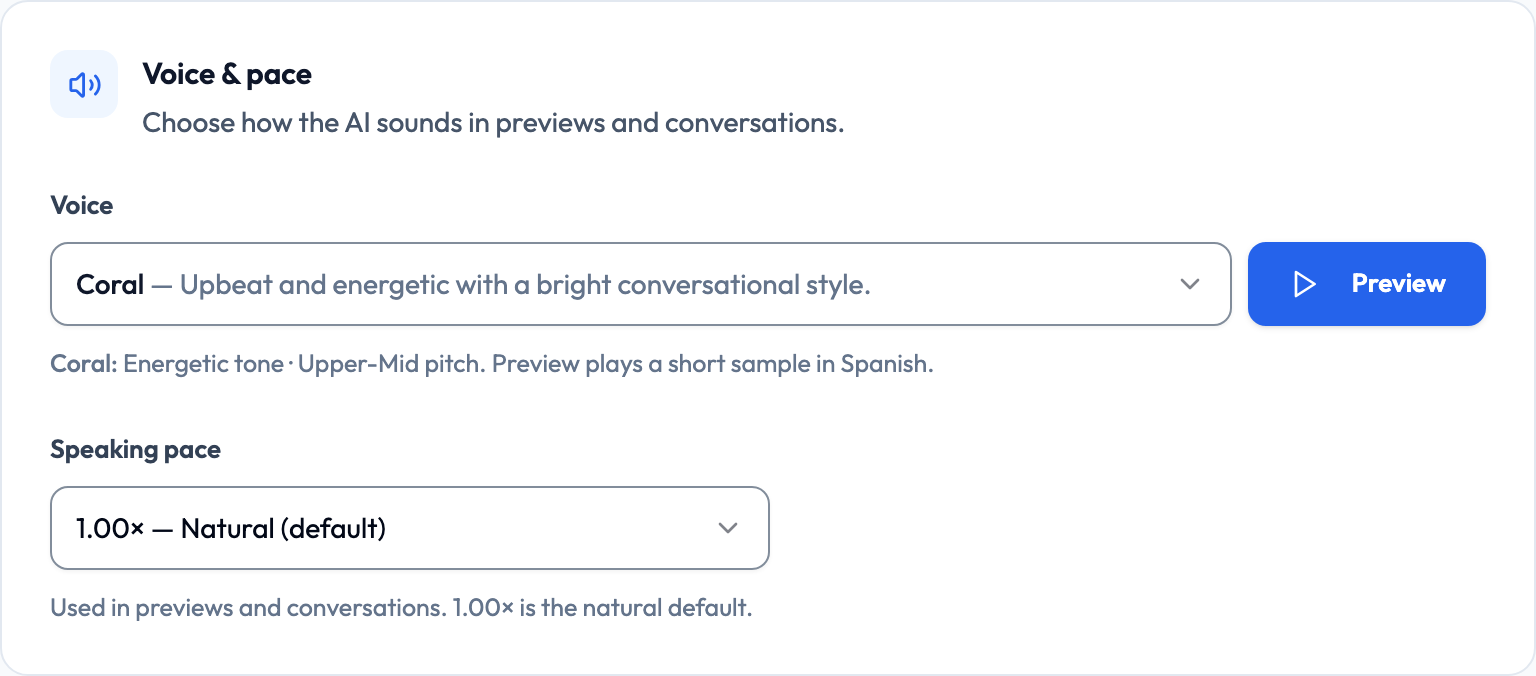
- 温かく落ち着いた声:Ash、Cedar
- 明るくエネルギッシュな声:Coral、Verse
- 穏やかで指導者のような声:Sage、Ballad
- プロフェッショナルで明瞭な声:Echo、Marin
- 柔らかく優しい声:Shimmer
- バランスのとれたニュートラルな声:Alloy
レモンより: 登場人物の説明を画面に表示したまま、声をプレビューしましょう。直感的に「この人じゃない」と感じたら、その感覚を信じてください。学生も同じように感じるはずです。
話す速度
声の選択欄のすぐ下には、4つの選択肢がある「話す速度」の設定があります。習熟度の低いグループにとって最も影響の大きい設定の一つですが、変更すべき場合でも初期設定のままにされていることがよくあります。
- 0.75×:とても遅い
- 0.85×:遅い
- 1.00×:自然(初期設定)
- 1.10×:少し速い
レモンより: 初級の最初のアクティビティでは、0.85×に下げましょう。最初の一文が聞き取れない学生は、会話全体をあきらめてしまうことがよくあります。
どちらが先に話すかを決める
この項目の場所: シナリオ › AIから会話を始める
「シナリオ」ステップの下のほうに「AIから会話を始める」があります。オンにすると、AIが短いあいさつで会話を始めるので、学生が沈黙に直面することはありません。オフにすると、学生から話しかける必要があります。これ自体、練習する価値のあるスキルです。
- オン、最初の発言が空欄:AIが役柄に沿った短いあいさつを練習言語で即興で話す
- オン、最初の発言を入力済み:AIがその発言どおりに会話を始める
- オフ:学生が先に話す
レモンより: 緊張している初心者にはオンにしましょう。「自分から歩み寄って会話を始めること」自体を評価したい場合はオフにします。