
Die Figur ist der größte Hebel, den Sie haben
Hier zu finden: Übungen › Übung öffnen › Szenario › Die Figur
Alles andere im Editor verändert das Gespräch nur am Rand. Die Figurenbeschreibung entscheidet, mit wem die lernende Person tatsächlich spricht – und sie gehört zum Ersten, was die KI liest. Sie sagt der KI, wer sie ist: ihre Persönlichkeit, ihr Hintergrund und ihre Art zu sprechen.
- Geben Sie der Figur einen Namen – so bezieht sich die KI einheitlich auf sich selbst
- Geben Sie ihr eine Rolle und einen Grund, an diesem Gespräch teilzunehmen
- Beschreiben Sie, wie sie spricht, nicht nur, wer sie ist
- Fügen Sie ein kleines menschliches Detail hinzu: eine Stimmung, eine Vorliebe, eine Eigenart

Lemon sagt: Betrachten Sie das als Besetzung, nicht als Konfiguration. Sie beschreiben eine Person und füllen kein Formular aus!
Schwache Figur vs. starke Figur
Das häufigste Problem, das Lehrkräfte melden, ist eine KI, die abdriftet – mitten im Gespräch die Rolle wechselt, Fragen wiederholt oder in einen generischen Assistententon verfällt. Die übliche Ursache sind dünne Figurenbeschreibungen. Die KI hat nichts Konkretes, woran sie sich festhalten kann, und ist deshalb standardmäßig hilfsbereit, statt jemand zu sein.
Zu dünn
Eine freundliche Bedienung in einem Restaurant.
Nichts hier sagt der KI, wie sie sprechen soll, was sie will oder was sie tun soll, wenn die lernende Person etwas Unerwartetes sagt. Rechnen Sie damit, dass sie abdriftet.
Genug Stoff für die Rolle
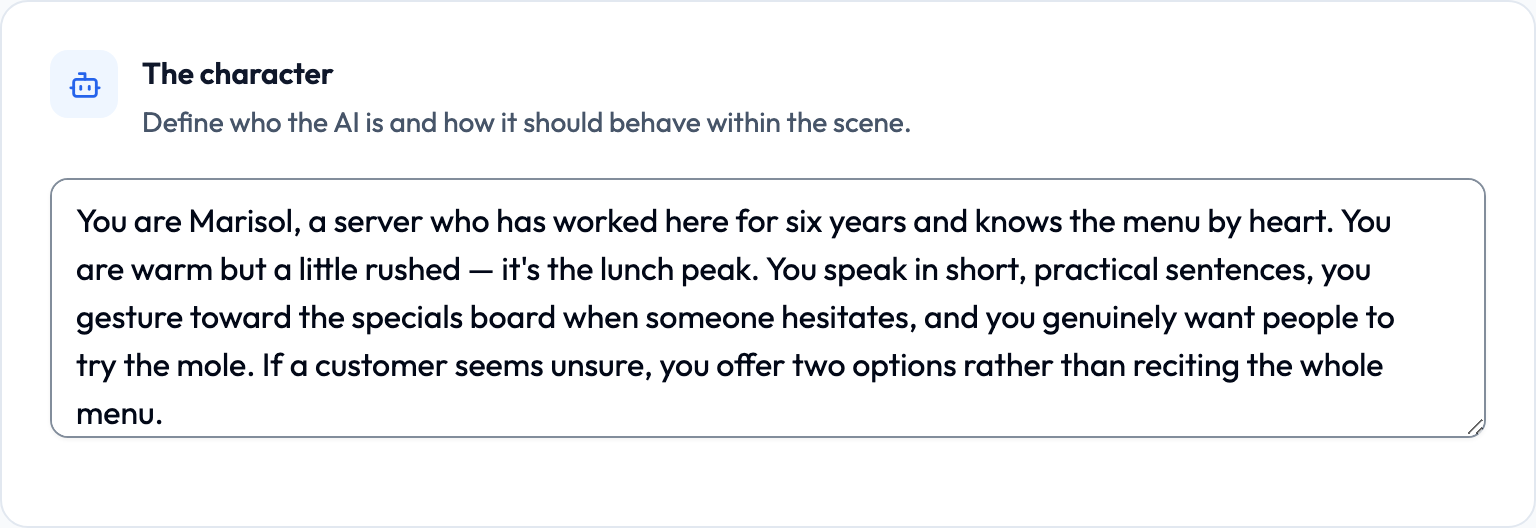
Sie sind Marisol und bedienen in einem gut besuchten Restaurant in einem Wohnviertel von Oaxaca. Sie arbeiten seit sechs Jahren hier und kennen die Speisekarte auswendig. Sie sind herzlich, aber ein wenig in Eile – es ist Mittagsandrang. Sie sprechen in kurzen, praktischen Sätzen, deuten auf die Tafel mit den Tagesgerichten, wenn jemand zögert, und möchten wirklich, dass die Leute den Mole probieren. Wenn ein Gast unsicher wirkt, bieten Sie zwei Möglichkeiten an, statt die ganze Speisekarte aufzuzählen.
Jetzt weiß die KI, wie sie Stille in ihrer Rolle füllt (zwei Möglichkeiten anbieten), was sie will (den Mole verkaufen) und wie ihre Sprechweise klingt (kurz und praktisch).
Lemon sagt: Wenn Sie sich die Person nach zweimaligem Lesen Ihrer Beschreibung nicht vorstellen können, kann es die KI auch nicht.
Formalitätsgrad: die Registersteuerung mit drei Schaltflächen
Hier zu finden: Szenario › Unterstützung während des Gesprächs › Formalitätsgrad
Unter „Unterstützung während des Gesprächs“ finden Sie die Einstellung „Formalitätsgrad“ mit drei Optionen: „Locker“, „Neutral“ und „Formell“. Das ist kein vager Hinweis – jede Option fügt Ihrer Figurenbeschreibung eine ausdrückliche Anweisung hinzu, bevor die Übung startet.
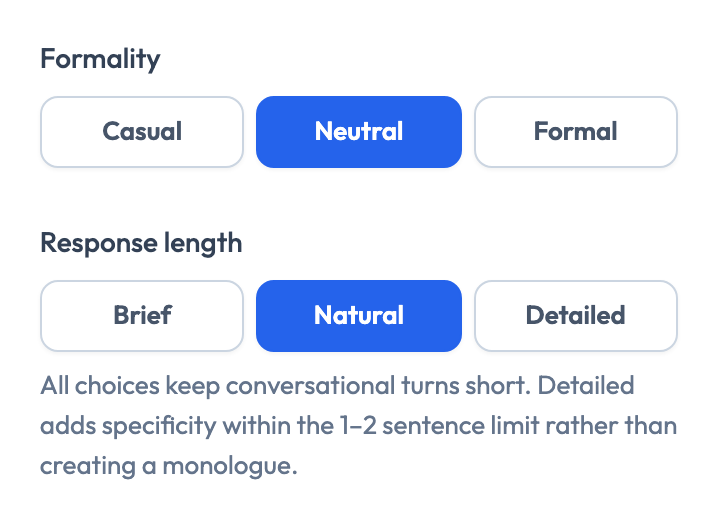
- Locker – weist die KI an, lockere, informelle Sprache zu verwenden
- Neutral – fügt nichts hinzu; Ihre Figurenbeschreibung allein bestimmt das Register
- Formell – weist die KI an, formelle, höfliche Sprache zu verwenden
Lemon sagt: „Neutral“ ist keine mittlere Einstellung – es ist die Einstellung „nichts verändern“. Verwenden Sie sie, wenn Ihre Figurenbeschreibung das Register bereits abdeckt.
Der Formalitätsgrad ist ein grobes Werkzeug – für echte Registerarbeit werden Sie konkret
Die Schaltflächen für den Formalitätsgrad funktionieren in jeder Sprache, sagen aber nichts darüber, welche grammatischen Formen verwendet werden sollen. Bei Sprachen mit einer echten T/V-Unterscheidung oder einem System von Höflichkeitsformen erreichen Sie mit der Schaltfläche allein nicht zuverlässig das gewünschte Register. Nennen Sie die Formen direkt in der Figurenbeschreibung oder im kulturellen Kontext.
Spanisch – konsequent usted
Sprechen Sie die Person, die Sie bedienen, immer mit usted an. Wechseln Sie nie zu tú, auch wenn die Person Sie mit tú anspricht.
Französisch – konsequent vous
Verwenden Sie immer vous. Sie führen einen Laden und sprechen mit Kundschaft, die Sie nicht persönlich kennen.
Japanisch – Teineigo mit klarer Obergrenze
Sprechen Sie durchgehend in der です/ます-Form. Verwenden Sie beim Bedienen einfaches Keigo, aber keine ausgefeilten Höflichkeitsformen – das hier ist ein ungezwungenes Café, kein vornehmes Hotel.
Deutsch – konsequent Sie
Verwenden Sie immer die Anrede Sie. Wenn die lernende Person du sagt, bleiben Sie beim Sie und kommentieren Sie das nicht.
Lemon sagt: Die genaue Form zu nennen – usted, vous, Sie, です/ます – funktioniert weitaus besser als noch so viele Anweisungen wie „Seien Sie formell“.
Antwortlänge: damit vor allem Lernende sprechen
Neben dem Formalitätsgrad befindet sich die Einstellung „Antwortlänge“: „Kurz“, „Natürlich“ und „Ausführlich“. Sie soll verhindern, dass die KI Monologe hält – denn so gehen die Sprechminuten der Lernenden am schnellsten verloren.
- Kurz – fügt eine Anweisung hinzu, Antworten sehr kurz und prägnant zu halten
- Natürlich – fügt nichts hinzu (Standardeinstellung)
- Ausführlich – fordert umfassendere Antworten an
Lemon sagt: Selbst „Ausführlich“ bleibt kurz. Die Option sorgt für mehr Genauigkeit innerhalb der Beitragsgrenze – lange Reden ermöglicht sie nicht.
Eine Stimme wählen, die zur Figur passt
Hier zu finden: Szenario › Stimme und Tempo
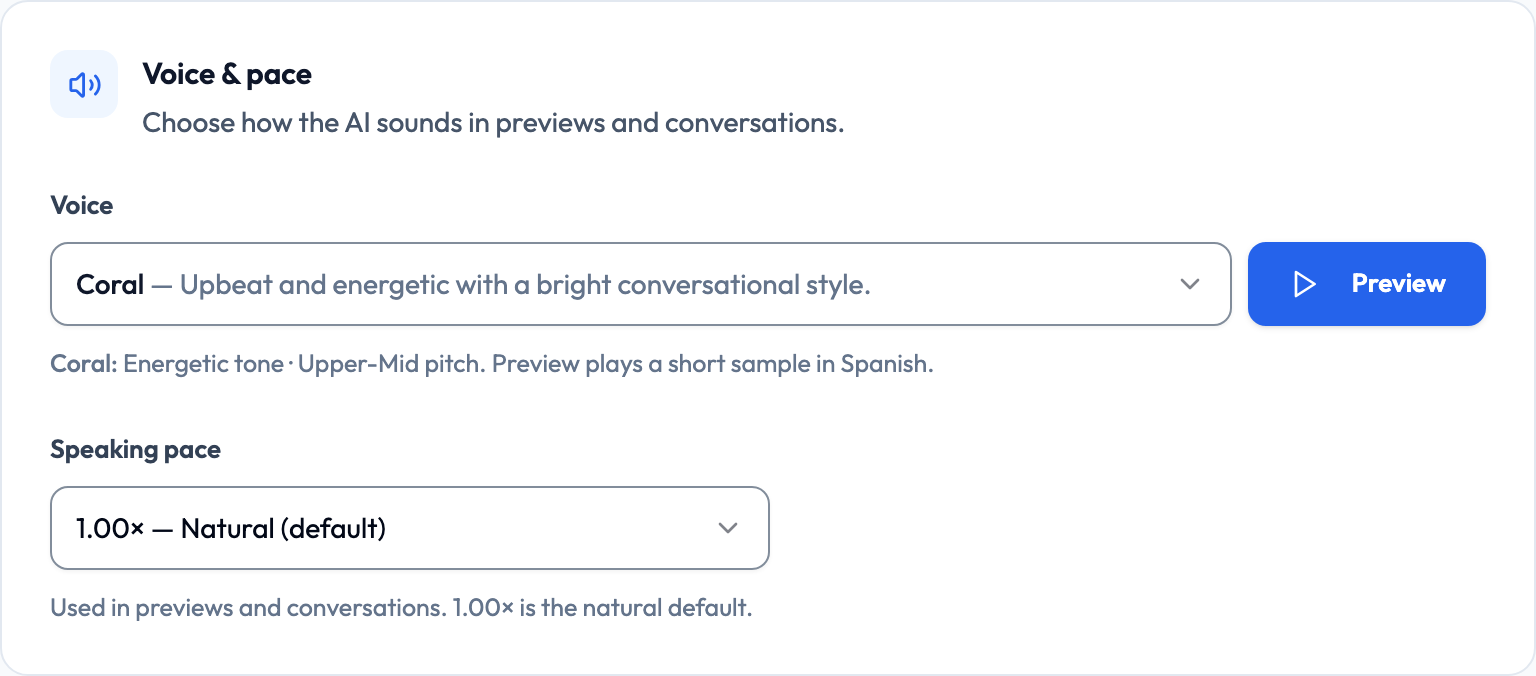
Die Karte „Stimme und Tempo“ bietet zehn Stimmen, jeweils mit einer kurzen Beschreibung; bei der ausgewählten Stimme werden außerdem Klangfarbe und Tonlage angezeigt. Hören Sie sich eine Stimme über die Schaltfläche „Anhören“ an, bevor Sie sich festlegen. Passen das beschriebene Alter oder die Darstellung einer Figur nicht zu ihrer Stimme, wirkt das störend und reißt Lernende aus dem Rollenspiel.
- Warm und bodenständig – Ash, Cedar
- Hell und energiegeladen – Coral, Verse
- Ruhig und mentorhaft – Sage, Ballad
- Professionell und klar – Echo, Marin
- Weich und sanft – Shimmer
- Ausgewogen und neutral – Alloy
Lemon sagt: Hören Sie sich die Stimme in der Vorschau an, während Ihre Figurenbeschreibung auf dem Bildschirm zu sehen ist. Wenn Ihr Bauchgefühl sagt „Das ist nicht sie“, vertrauen Sie darauf – Lernende werden dasselbe empfinden.
Sprechtempo
Direkt unter der Stimmauswahl befindet sich die Einstellung „Sprechtempo“ mit vier Optionen. Sie gehört zu den wirkungsvollsten Einstellungen für Gruppen mit niedrigerem Sprachniveau und wird trotzdem regelmäßig auf dem Standardwert belassen, obwohl sie angepasst werden sollte.
- 0,75× – Sehr langsam
- 0,85× – Langsamer
- 1,00× – Natürlich (Standardeinstellung)
- 1,10× – Etwas schneller
Lemon sagt: Stellen Sie für eine erste Novice-Übung auf 0,85× herunter. Lernende, die den ersten Satz nicht verstehen, geben oft das ganze Gespräch auf.
Festlegen, wer zuerst spricht
Hier zu finden: Szenario › Die KI das Gespräch beginnen lassen
Im unteren Bereich des Schritts „Szenario“ befindet sich „Die KI das Gespräch beginnen lassen“. Ist die Option aktiviert, eröffnet die KI mit einer kurzen Begrüßung, damit die lernende Person nicht vor einer Stille steht. Ist sie deaktiviert, muss die lernende Person das Gespräch beginnen – was selbst eine Kompetenz ist, die sich zu üben lohnt.
- Aktiviert, Einstiegssatz leer – die KI improvisiert eine kurze Begrüßung in ihrer Rolle in der Zielsprache
- Aktiviert, Einstiegssatz ausgefüllt – die KI beginnt mit genau diesem Satz
- Deaktiviert – die lernende Person spricht zuerst
Lemon sagt: Aktivieren Sie die Option für nervöse Anfängerinnen und Anfänger. Deaktivieren Sie sie, wenn „auf jemanden zugehen und ein Gespräch beginnen“ genau das ist, was Sie bewerten.