
Trois façons de commencer
Où le trouver : Activités › Nouvelle activité
Sur la page Activités, cliquez sur Nouvelle activité. Si vous pouvez créer plusieurs types d’activité, choisissez d’abord le type ; vous devrez ensuite choisir comment commencer. Les trois options mènent au même éditeur ; elles diffèrent seulement par la part de la première ébauche que vous rédigez vous-même. (Un chat écrit se crée avec l’IA ou à partir de zéro ; pour l’instant, la bibliothèque ne contient que des conversations.)
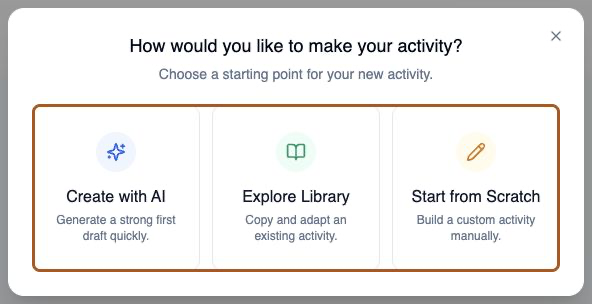
- Créer avec l’IA : décrivez ce que vous voulez et obtenez une ébauche complète à modifier
- Explorer la bibliothèque : copiez une activité partagée par un autre enseignant, puis adaptez-la
- Partir de zéro : un éditeur vide, avec un contrôle manuel total

Lemon dit : Pour votre toute première activité, essayez la Bibliothèque. Lire l’activité terminée de quelqu’un d’autre est le moyen le plus rapide de comprendre à quoi ressemble une bonne activité.
L’éditeur comporte quatre étapes
Quel que soit votre point de départ, l’éditeur vous guide à travers les quatre mêmes étapes. Vous pouvez passer librement de l’une à l’autre : rien n’est verrouillé. Enregistrez au fur et à mesure : l’éditeur n’enregistre pas automatiquement, et il vous demande confirmation avant que vous ne quittiez la page avec des modifications non enregistrées.

- Informations de base : titre, description, langue cible, durée de la séance et paramètres des pauses ; c’est ce que voient les étudiants avant de commencer
- Objectifs : ce qu’il faut travailler, le niveau cible, le vocabulaire clé et des conseils pour les étudiants
- Scénario : le décor, le personnage, la voix et le rythme, le contexte culturel et l’accompagnement
- Évaluation : les domaines du retour pédagogique que reçoivent les étudiants, la façon dont le retour est rédigé (niveau de lecture, niveau de détail, langue), ainsi qu’une grille d’évaluation facultative
Lemon dit : Informations de base, c’est ce que lisent les étudiants. Objectifs et Scénario, c’est ce que lit l’IA. Évaluation, c’est ce qui se passe ensuite.
Informations de base : rédiger la description pour les étudiants
Où le trouver : Éditeur › Informations de base
Le titre et la description apparaissent sur la carte de l’activité avant qu’un étudiant ne commence : rédigez-les donc pour l’étudiant plutôt que pour vous. Définissez ensuite la durée de la séance : une durée minimale que l’étudiant doit atteindre pour que la séance compte, et une durée maximale à laquelle elle se termine.
- Titre : court et facile à reconnaître dans une liste de devoirs
- Description : ce que l’étudiant va faire et pourquoi cela vaut son temps
- Durée minimale : au moins 1 minute ; en dessous, la séance ne compte pas
- Durée maximale : doit être supérieure à la durée minimale
- Paramètres des pauses : les pauses sont autorisées par défaut ; vous pouvez limiter le temps de pause total ou désactiver les pauses volontaires (déconseillé pour la plupart des activités)
Lemon dit : Les étudiants voient la description sur l’écran de préparation. Une phrase sur ce que l’activité va leur apporter favorise l’engagement bien plus qu’on ne le croit.
Objectifs : ce qui doit réellement se passer
Où le trouver : Éditeur › Objectifs
L’étape Objectifs vous permet d’indiquer ce que l’étudiant doit travailler. Visez trois à cinq objectifs concis et observables : chacun est ensuite comparé à la conversation pour vérifier s’il a été abordé.
- Objectifs d’apprentissage : 3 à 5 choses que l’apprenant doit faire de façon observable
- Niveau cible : le sous-niveau ACTFL auquel l’IA s’adapte
- Contexte supplémentaire sur le niveau : toute particularité de ce groupe
- Vocabulaire et expressions cibles : les mots que vous voulez entendre, un par ligne
- Aide et conseils : des notes que les étudiants peuvent ouvrir pendant la conversation, sous Détails
Lemon dit : Un guide entier est consacré à la rédaction de bons objectifs : un peu de soin à cette étape est vite récompensé.
Scénario : le rôle que joue réellement l’IA
Où le trouver : Éditeur › Scénario
C’est l’étape la plus longue, et celle qui détermine la qualité de la conversation. Vous décrivez le décor, rédigez le personnage, choisissez une voix et un rythme de parole, ajoutez éventuellement un contexte culturel et réglez l’accompagnement.
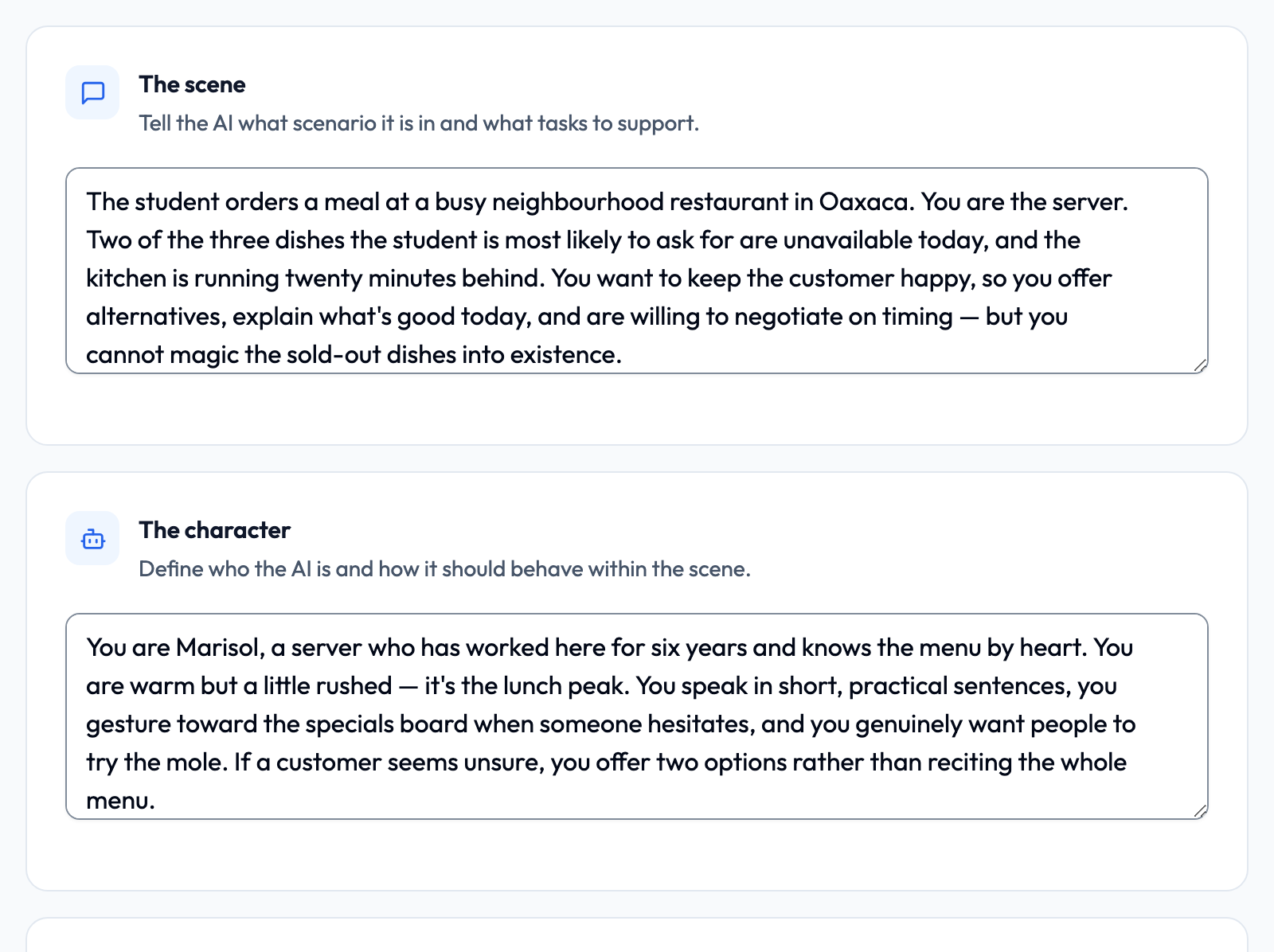
- Le décor : le lieu et la situation
- Le personnage : l’interlocuteur de l’étudiant
- Voix et rythme : le son de sa voix et la rapidité de son débit
- Contexte culturel : la région et les normes sociales
- Accompagnement : aide, corrections, relances après un silence, degré de formalité et longueur des réponses
- Laisser l’IA commencer : indique si l’IA ouvre la conversation
Lemon dit : Si vous ne soignez qu’une seule étape, que ce soit celle-ci. Tout ce que vivent les étudiants en découle.
Évaluation : ce que reçoivent les étudiants
Où le trouver : Éditeur › Évaluation
L’étape Évaluation détermine le rapport de retour pédagogique généré après une séance. Par défaut, les étudiants reçoivent Communication globale et Compétences conversationnelles (« Créer avec l’IA » active les cinq domaines). Vous pouvez ajouter Grammaire et syntaxe, Vocabulaire et choix des mots, et Adéquation culturelle.
- Communication globale : clarté, aisance et transmission du message
- Compétences conversationnelles : fluidité du dialogue, tours de parole, questions de relance, introduction de sujets
- Grammaire et syntaxe : exactitude, temps verbaux, ordre des mots et erreurs récurrentes
- Vocabulaire et choix des mots : étendue, précision et pertinence
- Adéquation culturelle : registre et normes sociales
Lemon dit : Deux ou trois domaines valent mieux que les cinq. Un rapport ciblé est lu ; un rapport exhaustif est survolé.
Finaliser l’activité
Une activité reste à l’état d’ébauche tant que tous les champs obligatoires ne sont pas remplis. Lorsque vous la finalisez, l’ensemble des instructions pour l’IA est assemblé à partir de vos champs et l’activité peut être attribuée. S’il manque quelque chose, une liste vous indique précisément quoi.
- Titre et description
- Langue cible
- Le décor (situation) et le personnage (comportement)
- Objectifs d’apprentissage
- Niveau cible
- Une durée minimale d’au moins 1 minute et une durée maximale supérieure
- Au moins un domaine de retour à l’apprenant (et des critères de grille complets si la grille est activée)
Lemon dit : Les ébauches sont gratuites et sans risque. Rien n’est visible par les étudiants tant que vous n’avez pas finalisé et attribué l’activité.
L’essayer avant tout le monde
Où le trouver : Activités › trouvez votre activité › Essayer
Une fois l’activité finalisée, le bouton Essayer situé à côté d’elle sur la page Activités devient disponible (dans l’affichage en cartes, utilisez ⋮ › Essayer en tant qu’étudiant). Il lance l’activité exactement comme un étudiant la vivrait. Deux minutes ici permettent de repérer des problèmes qu’aucune relecture de vos propres champs ne révélera.
Lemon dit : Je sais que cela ressemble à une étape de plus. Ce sont pourtant les deux minutes les plus précieuses de tout le processus.