
Ba cách để bắt đầu
Vị trí: Hoạt động › Hoạt động mới
Từ trang Hoạt động, nhấp vào Hoạt động mới. Nếu bạn có thể tạo nhiều loại hoạt động, hãy chọn loại trước; sau đó bạn sẽ được hỏi muốn bắt đầu như thế nào. Cả ba cách đều dẫn đến cùng một trình chỉnh sửa — chỉ khác nhau ở mức độ bạn tự viết bản nháp đầu tiên. (Hoạt động nhắn tin bắt đầu bằng AI hoặc tạo từ đầu; hiện thư viện chỉ có các hoạt động hội thoại.)
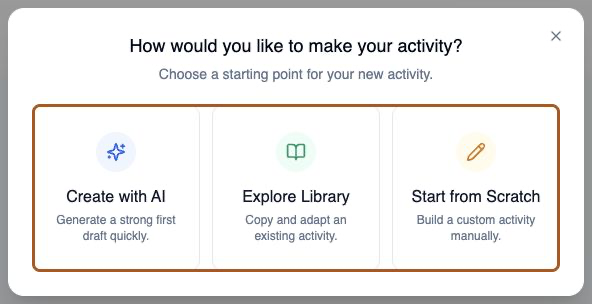
- Tạo bằng AI — mô tả điều bạn muốn và nhận một bản nháp hoàn chỉnh để chỉnh sửa
- Khám phá thư viện — sao chép một hoạt động mà nhà giáo khác đã chia sẻ, rồi điều chỉnh
- Tạo từ đầu — trình chỉnh sửa trống, bạn toàn quyền kiểm soát thủ công

Lemon nói: Với hoạt động đầu tiên, hãy thử Thư viện nhé. Đọc một hoạt động hoàn chỉnh của người khác giúp bạn hiểu thế nào là một hoạt động tốt nhanh hơn bất cứ cách nào khác.
Trình chỉnh sửa có bốn bước
Dù bạn bắt đầu theo cách nào, trình chỉnh sửa cũng đưa bạn qua bốn bước giống nhau. Bạn có thể chuyển qua lại giữa các bước tùy ý — không có bước nào bị khóa. Hãy lưu trong lúc làm — trình chỉnh sửa không tự động lưu, và sẽ hỏi lại trước khi bạn rời đi nếu còn thay đổi chưa lưu.

- Thông tin cơ bản — tiêu đề, mô tả, ngôn ngữ luyện tập, thời lượng phiên và cài đặt tạm dừng; đây là phần sinh viên thấy trước khi bắt đầu
- Mục tiêu — nội dung cần luyện tập, trình độ mục tiêu, từ vựng chính và mẹo cho sinh viên
- Tình huống — bối cảnh, nhân vật, giọng nói và nhịp độ, ngữ cảnh văn hóa và mức hỗ trợ
- Đánh giá — những khía cạnh phản hồi sinh viên nhận được, cách viết phản hồi (mức độ dễ đọc, mức độ chi tiết, ngôn ngữ), cùng bảng tiêu chí đánh giá không bắt buộc
Lemon nói: Thông tin cơ bản là phần sinh viên đọc. Mục tiêu và Tình huống là phần AI đọc. Đánh giá là những gì diễn ra sau đó.
Thông tin cơ bản: viết mô tả cho sinh viên
Vị trí: Trình chỉnh sửa › Thông tin cơ bản
Tiêu đề và mô tả xuất hiện trên thẻ hoạt động trước khi sinh viên bắt đầu, vì vậy hãy viết cho sinh viên chứ không phải cho chính bạn. Sau đó đặt thời lượng phiên: thời lượng tối thiểu sinh viên phải đạt để phiên được tính, và thời lượng tối đa mà tại đó phiên kết thúc.
- Tiêu đề — ngắn gọn và dễ nhận ra trong danh sách bài tập
- Mô tả — sinh viên sẽ làm gì và vì sao đáng để họ dành thời gian
- Thời gian tối thiểu — ít nhất 1 phút; dưới mức này phiên sẽ không được tính
- Thời gian tối đa — phải dài hơn thời gian tối thiểu
- Cài đặt tạm dừng — theo mặc định, sinh viên được phép tạm dừng; bạn có thể giới hạn tổng thời gian tạm dừng hoặc tắt việc tự tạm dừng (không khuyến nghị cho hầu hết hoạt động)
Lemon nói: Sinh viên thấy phần mô tả trên màn hình chuẩn bị. Một câu về những gì họ sẽ nhận được giúp tăng mức độ tham gia nhiều hơn bạn nghĩ đấy.
Mục tiêu: điều gì thực sự cần diễn ra
Vị trí: Trình chỉnh sửa › Mục tiêu
Bước Mục tiêu là nơi bạn nêu những gì sinh viên cần luyện tập. Hãy đặt từ ba đến năm mục tiêu ngắn gọn, quan sát được — sau đó, từng mục tiêu sẽ được đối chiếu với cuộc hội thoại để xem đã được thực hiện hay chưa.
- Mục tiêu học tập — 3–5 việc người học cần thể hiện rõ là làm được
- Trình độ mục tiêu — bậc nhỏ theo ACTFL mà AI điều chỉnh cho phù hợp
- Thông tin bổ sung về trình độ — bất cứ điều gì đặc biệt về nhóm này
- Từ vựng và cụm từ mục tiêu — những từ bạn muốn nghe, mỗi dòng một từ
- Hỗ trợ và mẹo — ghi chú sinh viên có thể mở trong cuộc hội thoại, trong mục Chi tiết
Lemon nói: Có hẳn một hướng dẫn về cách viết mục tiêu tốt — bước này xứng đáng để bạn đầu tư chút công sức.
Tình huống: vai AI thực sự đảm nhận
Vị trí: Trình chỉnh sửa › Tình huống
Đây là bước dài nhất và quyết định chất lượng hội thoại. Bạn mô tả bối cảnh, viết nhân vật, chọn giọng nói và tốc độ nói, thêm ngữ cảnh văn hóa nếu muốn, và thiết lập cách hỗ trợ.
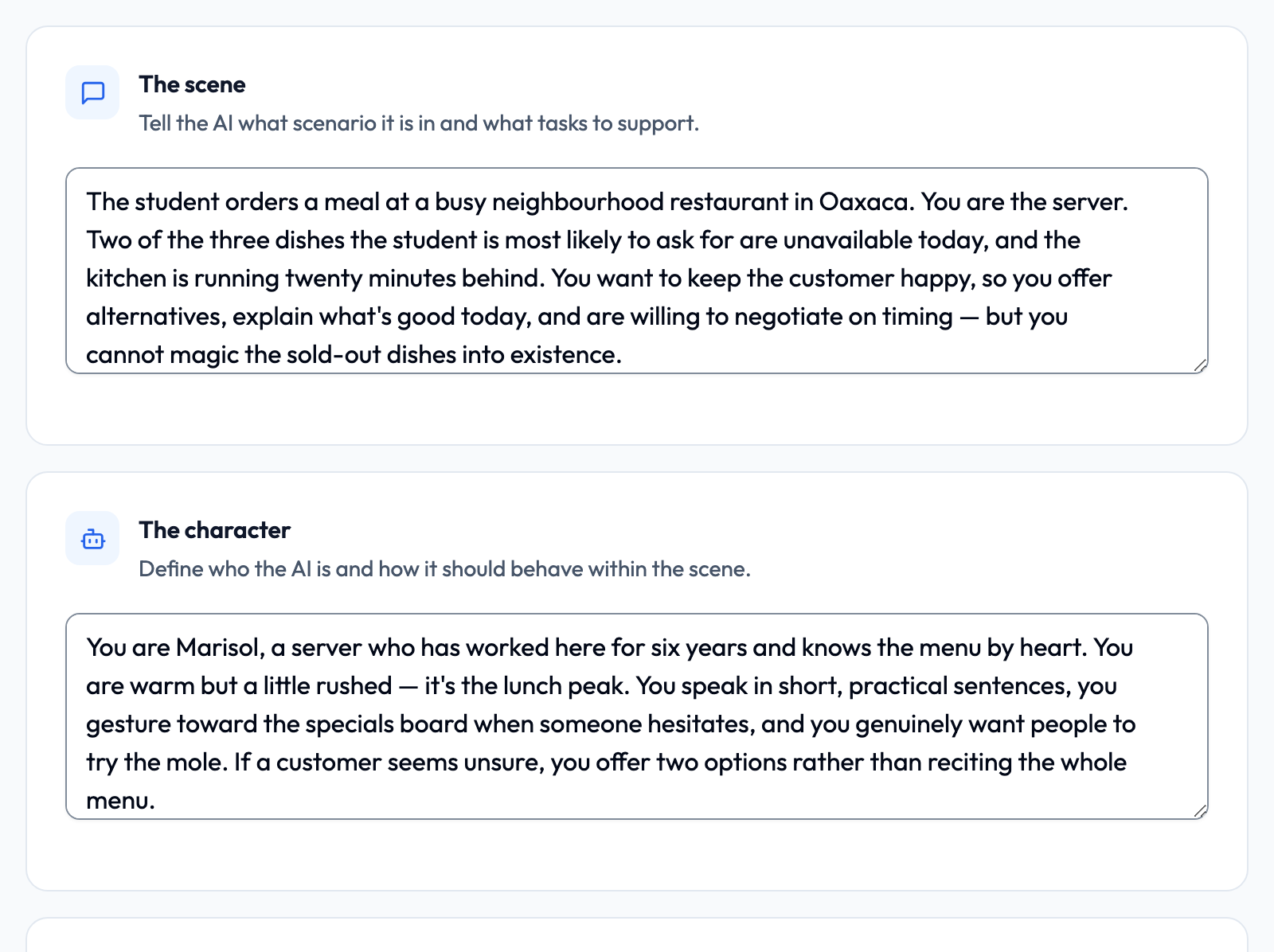
- Bối cảnh — nơi diễn ra và tình huống là gì
- Nhân vật — người mà sinh viên trò chuyện cùng
- Giọng nói và nhịp độ — nhân vật có giọng thế nào và nói nhanh ra sao
- Ngữ cảnh văn hóa — khu vực và chuẩn mực xã hội
- Hỗ trợ — mức hỗ trợ, sửa lỗi, nhắc nhở sau khoảng im lặng, mức độ trang trọng và độ dài câu trả lời
- Để AI bắt đầu — AI có mở đầu cuộc hội thoại hay không
Lemon nói: Nếu chỉ đầu tư công sức vào một bước, hãy chọn bước này. Mọi trải nghiệm của sinh viên đều bắt nguồn từ đây.
Đánh giá: sinh viên nhận lại được gì
Vị trí: Trình chỉnh sửa › Đánh giá
Bước Đánh giá kiểm soát báo cáo phản hồi được tạo sau mỗi phiên. Theo mặc định, sinh viên nhận được Giao tiếp tổng thể và Kỹ năng hội thoại (Tạo bằng AI bật cả năm khía cạnh). Bạn có thể thêm Ngữ pháp và cú pháp, Từ vựng và cách dùng từ, và Mức độ phù hợp văn hóa.
- Giao tiếp tổng thể — độ rõ ràng, độ trôi chảy và thông điệp có được truyền đạt hay không
- Kỹ năng hội thoại — mạch hội thoại, luân phiên lượt nói, câu hỏi tiếp nối, chủ động mở chủ đề
- Ngữ pháp và cú pháp — độ chính xác, thì, trật tự từ và các kiểu lỗi
- Từ vựng và cách dùng từ — độ phong phú, độ chính xác và mức độ phù hợp
- Mức độ phù hợp văn hóa — văn phong và chuẩn mực xã hội
Lemon nói: Hai hoặc ba khía cạnh tốt hơn cả năm. Báo cáo tập trung sẽ được đọc; báo cáo quá dàn trải chỉ được lướt qua.
Hoàn tất hoạt động
Hoạt động vẫn là bản nháp cho đến khi mọi trường bắt buộc được điền đầy đủ. Khi bạn hoàn tất, toàn bộ hướng dẫn cho AI sẽ được tổng hợp từ các trường bạn đã điền và hoạt động có thể được giao. Nếu còn thiếu gì, bạn sẽ nhận được danh sách cho biết chính xác những gì còn thiếu.
- Tiêu đề và mô tả
- Ngôn ngữ luyện tập
- Bối cảnh (tình huống) và nhân vật (cách hành xử)
- Mục tiêu học tập
- Trình độ mục tiêu
- Thời gian tối thiểu ít nhất 1 phút và thời gian tối đa lớn hơn mức đó
- Ít nhất một khía cạnh phản hồi cho người học (và các tiêu chí trong bảng đánh giá đã điền đầy đủ nếu bảng tiêu chí đánh giá đang bật)
Lemon nói: Bản nháp không tốn gì và an toàn. Sinh viên không thấy gì cho đến khi bạn hoàn tất hoạt động và giao bài.
Tự thử trước khi người khác dùng
Vị trí: Hoạt động › tìm hoạt động của bạn › Thử
Khi hoạt động đã hoàn tất, nút Thử bên cạnh hoạt động trên trang Hoạt động sẽ dùng được (ở dạng thẻ, hãy dùng ⋮ › Thử với vai trò sinh viên). Nút này chạy hoạt động đúng như trải nghiệm của sinh viên. Hai phút ở đây giúp phát hiện những vấn đề mà dù đọc lại các trường của mình bao nhiêu lần bạn cũng không thấy.
Lemon nói: Tôi biết việc này có vẻ là thêm một bước. Nhưng đó là hai phút đáng giá nhất trong toàn bộ quy trình.