
三種開始方式
所在位置: 活動 › 新增活動
在「活動」頁面點選「新增活動」。如果你可以建立不只一種活動,請先選擇類型;接著系統會詢問你想如何開始。三種方式最後都會進入同一個編輯器,差別只在於第一份草稿有多少是由你親自撰寫。(文字聊天可以用 AI 建立或從頭建立;活動庫目前只有對話活動。)
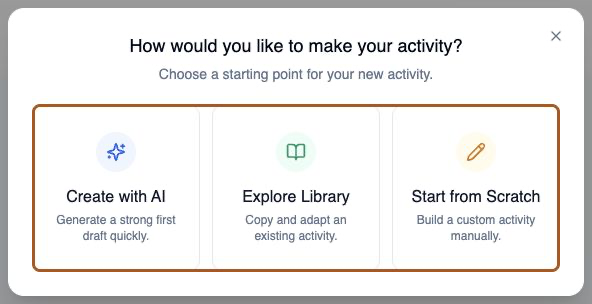
- 用 AI 建立:描述你想要的內容,取得可編輯的完整草稿
- 瀏覽活動庫:複製其他教師分享的活動,再加以調整
- 從頭建立:空白的編輯器,所有設定都由你手動掌控

Lemon 說: 第一個活動不妨先試試活動庫。閱讀別人完成的活動,是瞭解好活動長什麼樣子最快的方法。
編輯器的四個步驟
不論你用哪種方式開始,編輯器都會帶你完成同樣的四個步驟。你可以在步驟之間自由切換,沒有任何步驟會被鎖住。請邊做邊儲存:編輯器不會自動儲存,如果你在有未儲存變更的情況下離開,它會先詢問你。

- 基本資訊:標題、說明、練習語言、練習時長和暫停設定;這些是學生開始前會看到的內容
- 目標:要練習什麼、目標能力等級、重點詞彙,以及給學生的提示
- 情境:場景、角色、聲音與語速、文化背景,以及學習支援
- 評量:學生會收到哪些回饋面向、回饋的撰寫方式(閱讀難度、詳細程度、語言),以及選用的評量尺規
Lemon 說: 「基本資訊」是給學生看的,「目標」和「情境」是給 AI 讀的,「評量」則是事後進行的部分。
基本資訊:為學生撰寫說明
所在位置: 編輯器 › 基本資訊
標題和說明會在學生開始前顯示在活動卡片上,所以請站在學生的角度撰寫,而不是寫給自己看。接著設定練習長度:學生必須達到的最短時間(達到才算完成這次練習),以及練習結束的最長時間。
- 標題:簡短,在作業清單中容易辨認
- 說明:學生要做什麼,以及為什麼值得花時間
- 最短時間:至少 1 分鐘;低於這個時間的練習不會計入
- 最長時間:必須比最短時間長
- 暫停設定:預設允許暫停;你可以限制暫停的總時間,或關閉學生自行暫停的功能(大多數活動不建議這樣做)
Lemon 說: 學生會在準備畫面看到說明。加上一句說明他們能從中得到什麼,對提升投入程度的效果可能超乎你的想像。
目標:實際上應該發生什麼
所在位置: 編輯器 › 目標
「目標」步驟用來說明學生應該練習什麼。建議設定三到五個簡潔、可觀察的目標;對話結束後,系統會逐一對照對話內容,確認每個目標是否有做到。
- 學習目標:學習者應能具體展現的 3~5 件事
- 目標能力等級:AI 配合調整的 ACTFL 子等級
- 補充能力背景說明:這群學生的任何特殊狀況
- 目標詞彙與句型:你希望聽到的詞語,每行一個
- 說明與提示:學生在對話中可以從「詳細資訊」開啟的備註
Lemon 說: 有一整篇指南在教你寫出好的學習目標,這個步驟值得多花一點心思。
情境:AI 實際扮演的部分
所在位置: 編輯器 › 情境
這是最長的一個步驟,也是決定對話品質的步驟。你要描述場景、撰寫角色、選擇聲音和語速、視需要加入文化背景,並設定學習支援的方式。
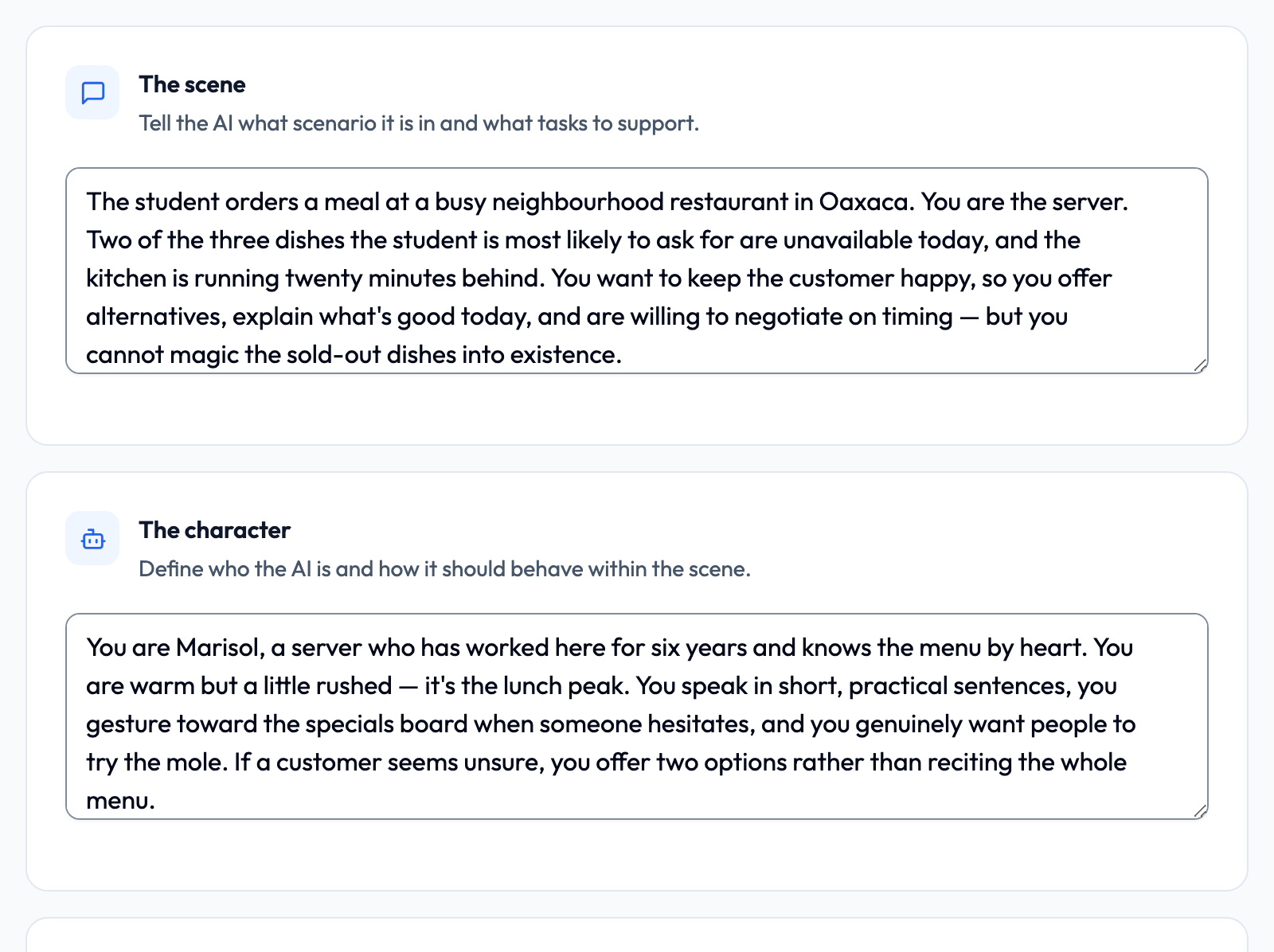
- 場景:在哪裡發生,以及是什麼情況
- 角色:學生的對話對象
- 聲音與語速:角色聽起來如何、說話有多快
- 文化背景:地區與社會規範
- 學習支援:輔助、修正、沉默後主動接話、正式程度與回應長度
- 讓 AI 先開始對話:是否由 AI 開啟對話
- 對話夥伴:動畫角色,或你上傳或產生的情境圖片
Lemon 說: 如果只能在一個步驟上多花心思,就選這一步。學生體驗到的一切,都從這裡開始。
評量:學生會收到什麼
所在位置: 編輯器 › 評量
「評量」步驟用來設定練習結束後產生的回饋報告。學生預設會收到「整體溝通」和「對話技巧」(「用 AI 建立」會開啟全部五項)。你也可以加入「文法與句法」、「詞彙與用字」和「文化適切性」。
- 整體溝通:清晰度、流利度,以及是否成功傳達訊息
- 對話技巧:對話流暢度、輪流發言、追問、主動開啟話題
- 文法與句法:正確性、時態、語序與錯誤模式
- 詞彙與用字:廣度、精確度和適切性
- 文化適切性:語體與社會規範
Lemon 說: 兩三個面向勝過全部五個。重點明確的報告會有人仔細讀;面面俱到的報告只會被匆匆掃過。
完成活動
在所有必填欄位都填好之前,活動都會維持草稿狀態。完成活動時,系統會根據你填寫的欄位組合出完整的 AI 指示,活動也就可以指派了。如果有缺漏,你會看到一份清單,明確列出缺少的項目。
- 標題和說明
- 練習語言
- 場景(情況)和角色(行為)
- 學習目標
- 目標能力等級
- 最短時間至少 1 分鐘,最長時間大於最短時間
- 至少一個學習者回饋面向(如果開啟了評量尺規,也要填寫完整的評分標準)
Lemon 說: 草稿隨時都能建立,也很安全。在你完成活動並指派之前,學生什麼都看不到。
在任何人使用前,先自己試用
所在位置: 活動 › 找到你的活動 › 試用
活動完成後,「活動」頁面上活動旁邊的「試用」按鈕就能使用(在卡片檢視中,請使用 ⋮ ›「以學生身分試用」)。它會完全依照學生的體驗來執行活動。在這裡花兩分鐘,就能抓出無論重讀多少次自己填寫的欄位都發現不了的問題。
Lemon 說: 我知道這感覺像多了一個步驟,但這是整個流程中最有價值的兩分鐘。