
3つの始め方
この項目の場所: アクティビティ › 新しいアクティビティ
「アクティビティ」ページで「新しいアクティビティ」をクリックします。複数の種類のアクティビティを作成できる場合は、まず種類を選びます。その後、どの方法で始めるかを尋ねられます。3つの方法はいずれも同じ編集画面につながります。違いは、最初の下書きをどこまで自分で書くかだけです。(テキストチャットはAIで作成するか最初から作成します。ライブラリには今のところ会話のみがあります。)
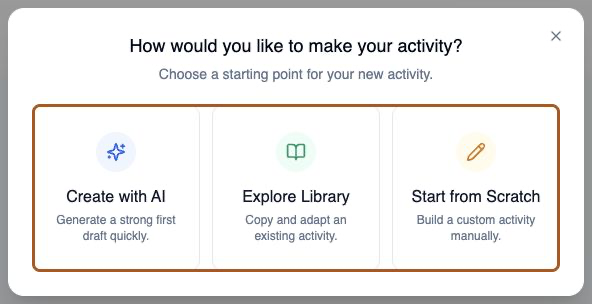
- AIで作成:作りたいものを説明すると、編集できる完全な下書きが作成されます
- ライブラリを見る:他の教員が共有したアクティビティをコピーしてアレンジします
- 最初から作成:空の編集画面で、すべてを手動で設定します

レモンより: 初めてのアクティビティなら、ライブラリを試してみましょう。他の人が完成させたアクティビティを読むのが、良いアクティビティとはどういうものかを知る一番の近道ですよ。
編集画面の4つのステップ
どの方法で始めても、編集画面では同じ4つのステップを順に進めます。ステップ間は自由に行き来でき、ロックされることはありません。作業中はこまめに保存しましょう。編集画面では自動保存されず、未保存の変更があるままページを離れようとすると確認が表示されます。

- 基本情報:タイトル、説明、練習言語、セッションの長さ、一時停止の設定。学生が開始前に目にする内容です
- 目標:練習する内容、目標レベル、重要な語彙、学生向けのヒント
- シナリオ:場面、登場人物、声と速度、文化的背景、学習支援
- 評価:学生が受け取るフィードバックの項目、フィードバックの書き方(読みやすさ、詳しさ、言語)、任意のルーブリック
レモンより: 「基本情報」は学生が読むもの、「目標」と「シナリオ」はAIが読むもの、「評価」はその後に行われるものですよ。
基本情報:学生に向けて説明を書く
この項目の場所: 編集画面 › 基本情報
タイトルと説明は、学生が開始する前にアクティビティカードに表示されます。自分のためではなく学生に向けて書きましょう。次にセッションの長さを設定します。セッションとしてカウントされるために学生が達する必要のある最短時間と、セッションが終了する最長時間です。
- タイトル:課題の一覧の中で見分けやすい短いもの
- 説明:学生が何をするのか、そしてなぜ時間をかける価値があるのか
- 最短時間:1分以上。これに満たないセッションはカウントされません
- 最長時間:最短時間より長くする必要があります
- 一時停止の設定:初期設定では一時停止できます。一時停止の合計時間を制限したり、学生による一時停止をオフにしたりできます(ほとんどのアクティビティでは推奨しません)
レモンより: 学生は準備画面で説明を目にします。そこから何が得られるかを一文添えるだけで、意外なほど意欲が高まりますよ。
目標:実際に何が起きるべきか
この項目の場所: 編集画面 › 目標
「目標」ステップでは、学生に何を練習してほしいかを指定します。簡潔で観察可能な目標を3~5個設定しましょう。各目標は、会話の後にその内容と照らし合わせて、取り組まれたかどうかが確認されます。
- 学習目標:学習者が実際にできることを示すべき3~5項目
- 目標習熟度:AIが合わせるACTFLのサブレベル
- 習熟度の補足情報:このグループ特有の事情
- 目標の語彙・表現:学生に使ってほしい語句(1行に1つ)
- ヘルプとヒント:学生が会話中に「詳細」から開けるメモ
レモンより: 良い目標の書き方については専用のガイドがあります。このステップは、少し手間をかける価値がありますよ。
シナリオ:AIが実際に演じる部分
この項目の場所: 編集画面 › シナリオ
最も長いステップであり、会話の質を左右するステップです。場面を説明し、登場人物を書き、声と話す速度を選び、必要に応じて文化的背景を加え、学習支援の動作を設定します。
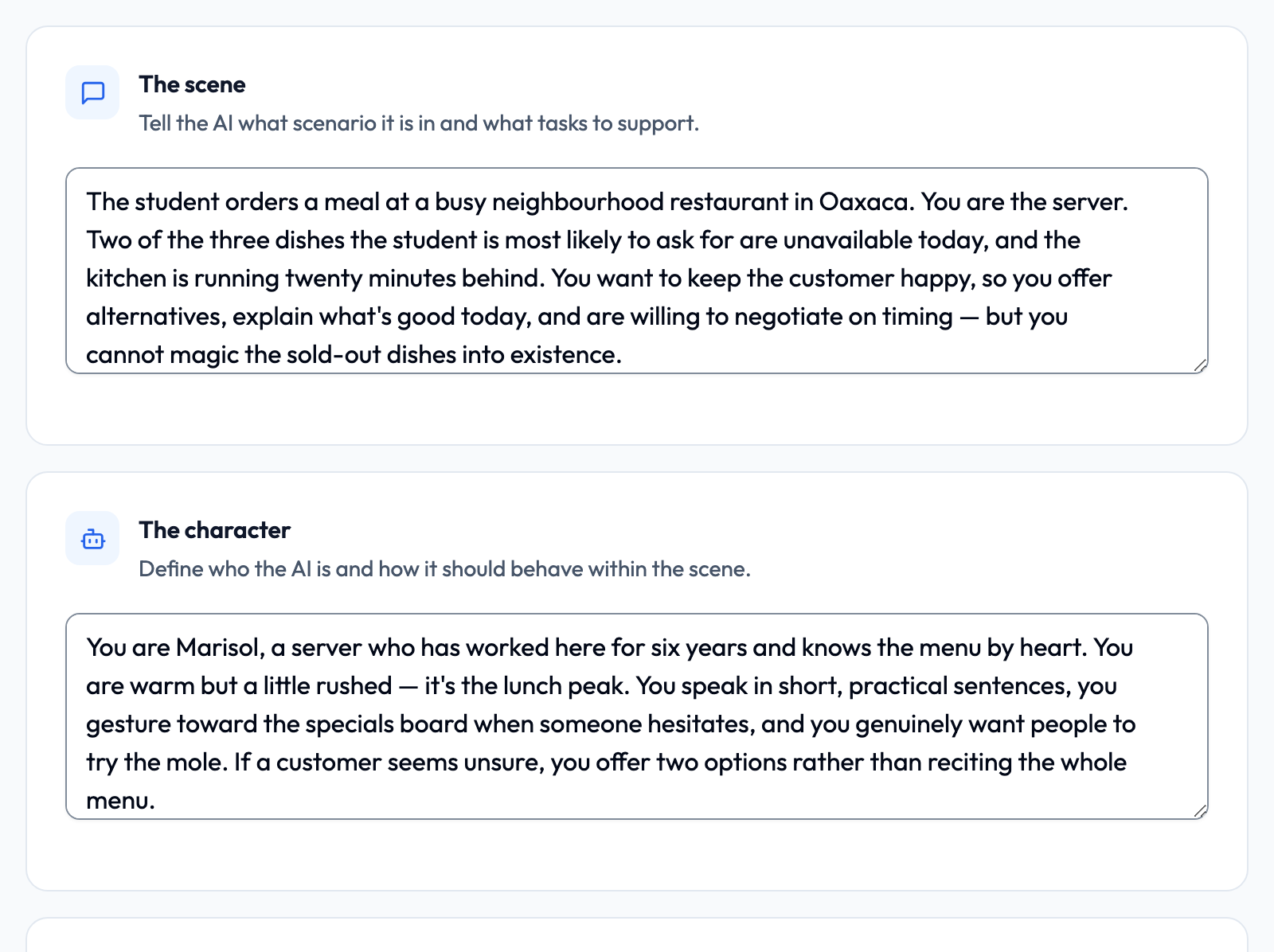
- 場面:どこで起きるのか、どんな状況なのか
- 登場人物:学生が話す相手
- 声と速度:どんな声で、どのくらいの速さで話すか
- 文化的背景:地域と社会的な規範
- 学習支援:サポート、訂正、沈黙後の声かけ、丁寧さ、返答の長さ
- AIから会話を始める:AIが会話を始めるかどうか
レモンより: 手間をかけるステップを1つだけ選ぶなら、ここにしましょう。学生が体験することはすべてここから生まれますよ。
評価:学生が受け取るもの
この項目の場所: 編集画面 › 評価
「評価」ステップでは、セッション後に生成されるフィードバックレポートを設定します。初期設定では、学生は「総合的なコミュニケーション」と「会話のスキル」を受け取ります(「AIで作成」では5項目すべてがオンになります)。「文法と構文」「語彙と語の選択」「文化的な適切さ」を追加することもできます。
- 総合的なコミュニケーション:わかりやすさ、流暢さ、伝えたいことが伝わったか
- 会話のスキル:流れ、発言の交代、掘り下げる質問、話題の切り出し
- 文法と構文:正確さ、時制、語順、誤りの傾向
- 語彙と語の選択:幅広さ、的確さ、適切さ
- 文化的な適切さ:言葉遣いと社会的な規範
レモンより: 5項目すべてより、2~3項目に絞るほうが効果的です。焦点を絞ったレポートは読まれ、網羅的なレポートは読み飛ばされますよ。
アクティビティを完成させる
必須フィールドがすべて入力されるまで、アクティビティは下書きのままです。完成させると、入力内容からAIへの指示一式が組み立てられ、アクティビティを配信できるようになります。不足している項目があれば、何が足りないかを正確に示す一覧が表示されます。
- タイトルと説明
- 練習言語
- 場面(状況)と登場人物(振る舞い)
- 学習目標
- 目標習熟度
- 1分以上の最短時間と、それより長い最長時間
- 学習者向けフィードバックの項目を1つ以上(ルーブリックがオンの場合は、評価基準をすべて入力)
レモンより: 下書きは気軽に作れて、安全です。アクティビティを完成させて配信するまで、学生には何も表示されませんよ。
誰よりも先に試す
この項目の場所: アクティビティ › 対象のアクティビティを探す › 試す
アクティビティが完成すると、「アクティビティ」ページでそのアクティビティの横にある「試す」ボタンが使えるようになります(カード表示では、⋮ ›「学生として試す」を使います)。学生が体験するのとまったく同じようにアクティビティを実行できます。ここで2分かけるだけで、自分の入力内容を何度読み返しても見つからない問題を発見できます。
レモンより: ひと手間増えるように感じますよね。でも、この作業全体の中でいちばん価値のある2分間です。