
Tres formas de empezar
Dónde encontrarlo: Actividades › Nueva actividad
En la página Actividades, haz clic en Nueva actividad. Si puedes crear más de un tipo de actividad, elige primero el tipo; después se te preguntará cómo quieres empezar. Las tres opciones llevan al mismo editor; solo cambia cuánto del primer borrador escribes tú. (Un chat de texto se empieza con IA o desde cero; por ahora, la biblioteca solo tiene conversaciones).
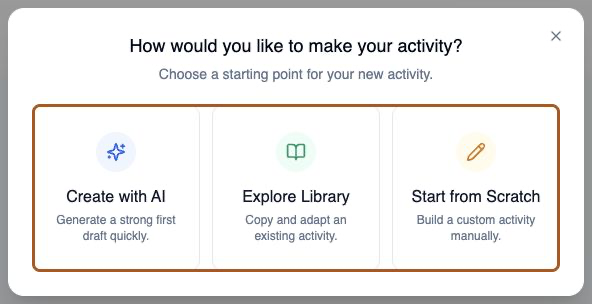
- Crear con IA: describe lo que quieres y obtén un borrador completo para editar
- Explorar biblioteca: copia una actividad que otro docente haya compartido y luego adáptala
- Empezar desde cero: un editor vacío con control manual total

Lemon dice: Para tu primera actividad, prueba la Biblioteca. Leer la actividad terminada de otra persona te enseña cómo es una buena actividad más rápido que cualquier otra cosa.
El editor tiene cuatro pasos
Sin importar cómo empezaste, el editor te guía por los mismos cuatro pasos. Puedes saltar libremente entre ellos: no hay nada bloqueado. Guarda a medida que avanzas: el editor no guarda automáticamente y te pregunta antes de que salgas con cambios sin guardar.

- Información básica: título, descripción, idioma que se practica, duración de la sesión y ajustes de pausas; es lo que ven los estudiantes antes de empezar
- Objetivos: qué practicar, el nivel objetivo, el vocabulario clave y consejos para los estudiantes
- Escenario: la escena, el personaje, la voz y el ritmo, el contexto cultural y el apoyo al aprendizaje
- Evaluación: qué áreas de comentarios reciben los estudiantes, cómo se redactan los comentarios (nivel de lectura, detalle, idioma) y, además, una rúbrica opcional
Lemon dice: Información básica es lo que leen los estudiantes. Objetivos y Escenario son lo que lee la IA. Evaluación es lo que ocurre después.
Información básica: escribe la descripción para los estudiantes
Dónde encontrarlo: Editor › Información básica
El título y la descripción aparecen en la tarjeta de la actividad antes de que el estudiante empiece, así que escríbelos pensando en el estudiante y no en ti. Después, configura la duración de la sesión: una duración mínima que el estudiante debe alcanzar para que la sesión cuente y una máxima en la que termina.
- Título: breve y fácil de reconocer en una lista de tareas
- Descripción: qué hará el estudiante y por qué vale la pena dedicarle tiempo
- Tiempo mínimo: al menos 1 minuto; por debajo de este tiempo, la sesión no cuenta
- Tiempo máximo: debe ser mayor que el mínimo
- Ajustes de pausas: las pausas están permitidas de forma predeterminada; puedes limitar el tiempo total de pausa o desactivar las pausas voluntarias (no se recomienda para la mayoría de las actividades)
Lemon dice: Los estudiantes ven la descripción en la pantalla de preparación. Una frase sobre lo que van a sacar de la actividad hace más por la participación de lo que imaginas.
Objetivos: qué debe ocurrir realmente
Dónde encontrarlo: Editor › Objetivos
En el paso Objetivos indicas qué debe practicar el estudiante. Intenta fijar de tres a cinco objetivos concisos y observables: después se contrasta cada uno con la conversación para ver si se abordó.
- Objetivos de aprendizaje: 3–5 cosas que el estudiante debe hacer de forma demostrable
- Nivel de dominio objetivo: el subnivel de ACTFL al que se adapta la IA
- Contexto adicional de dominio: cualquier particularidad de este grupo
- Vocabulario y expresiones objetivo: las palabras que quieres oír, una por línea
- Ayuda y consejos: notas que los estudiantes pueden abrir durante la conversación, en Detalles
Lemon dice: Hay una guía completa sobre cómo redactar buenos objetivos: vale la pena dedicarle un poco de atención a este paso.
Escenario: el papel que realmente interpreta la IA
Dónde encontrarlo: Editor › Escenario
Este es el paso más largo y el que determina la calidad de la conversación. Describes la escena, escribes el personaje, eliges una voz y un ritmo del habla, añades opcionalmente el contexto cultural y configuras el comportamiento del apoyo al aprendizaje.
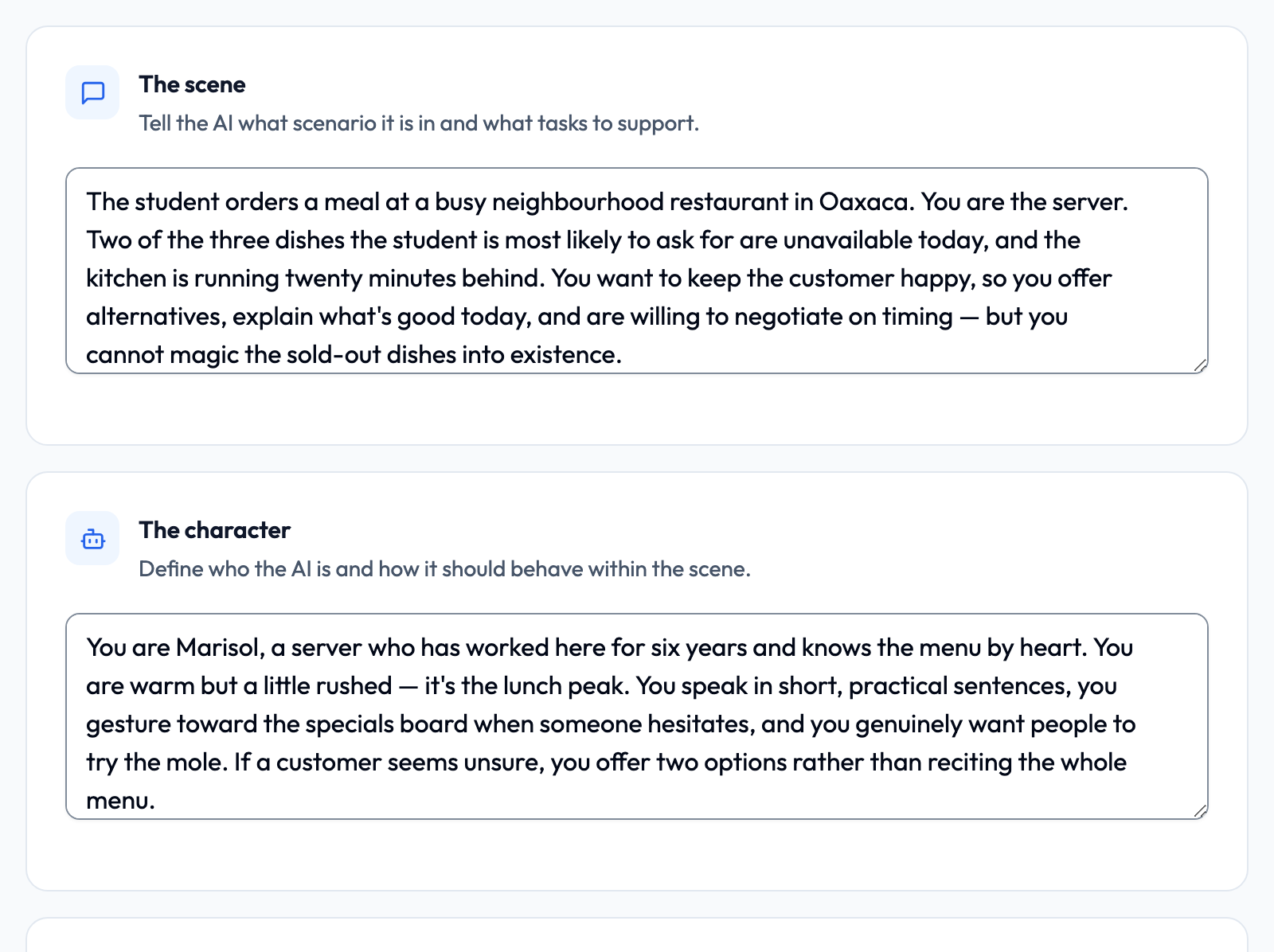
- La escena: dónde ocurre y cuál es la situación
- El personaje: con quién habla el estudiante
- Voz y ritmo: cómo suena y a qué velocidad habla
- Contexto cultural: la región y las normas sociales
- Apoyo al aprendizaje: apoyo, correcciones, seguimiento tras los silencios, formalidad y longitud de las respuestas
- Dejar que la IA inicie la conversación: si la IA abre la conversación
Lemon dice: Si solo vas a dedicar atención a un paso, que sea este. Todo lo que viven los estudiantes sale de aquí.
Evaluación: lo que reciben los estudiantes
Dónde encontrarlo: Editor › Evaluación
El paso Evaluación controla el informe de comentarios que se genera después de una sesión. De forma predeterminada, los estudiantes reciben Comunicación general y Destrezas de conversación (Crear con IA activa las cinco). Puedes añadir Gramática y sintaxis, Vocabulario y elección de palabras, y Adecuación cultural.
- Comunicación general: claridad, fluidez y si el mensaje se transmitió
- Destrezas de conversación: ritmo de la conversación, turnos de palabra, preguntas de seguimiento e iniciativa para proponer temas
- Gramática y sintaxis: precisión, tiempos verbales, orden de las palabras y patrones de error
- Vocabulario y elección de palabras: variedad, precisión y adecuación
- Adecuación cultural: registro y normas sociales
Lemon dice: Dos o tres áreas funcionan mejor que las cinco. Un informe centrado se lee; uno exhaustivo se lee por encima.
Finalizar la actividad
Una actividad sigue siendo un borrador hasta que se completan todos los campos obligatorios. Cuando la finalizas, el conjunto completo de instrucciones para la IA se arma a partir de tus campos y la actividad queda lista para asignarse. Si falta algo, recibirás una lista que te indica exactamente qué.
- Título y descripción
- Idioma que se practica
- La escena (situación) y el personaje (comportamiento)
- Objetivos de aprendizaje
- Nivel de dominio objetivo
- Tiempo mínimo de al menos 1 minuto y un máximo mayor que ese
- Al menos un área de comentarios para estudiantes (y criterios de rúbrica completos si la rúbrica está activada)
Lemon dice: Los borradores no cuestan nada y son seguros. Los estudiantes no ven nada hasta que finalizas la actividad y la asignas.
Pruébala antes que nadie
Dónde encontrarlo: Actividades › busca tu actividad › Probar
Una vez finalizada una actividad, el botón Probar que está junto a ella en la página Actividades pasa a estar disponible (en la vista de tarjetas, usa ⋮ › Probar como estudiante). Ejecuta la actividad exactamente como la viviría un estudiante. Dos minutos aquí detectan problemas que no encontrarás por mucho que releas tus propios campos.
Lemon dice: Sé que parece un paso extra. Son los dos minutos más valiosos de todo este proceso.