
Drei Möglichkeiten für den Einstieg
Hier zu finden: Übungen › Neue Übung
Klicken Sie auf der Seite „Übungen“ auf „Neue Übung“. Wenn Sie mehr als eine Übungsart erstellen können, wählen Sie zuerst die Art; danach werden Sie gefragt, wie Sie beginnen möchten. Alle drei Wege führen in denselben Editor – sie unterscheiden sich nur darin, wie viel vom ersten Entwurf Sie selbst schreiben. (Ein Textchat beginnt mit KI oder von Grund auf; die Bibliothek enthält vorerst nur Gespräche.)
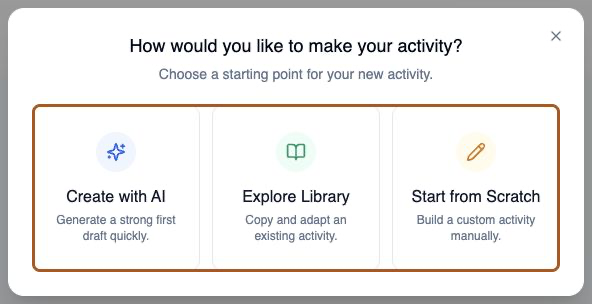
- Mit KI erstellen – beschreiben Sie, was Sie möchten, und erhalten Sie einen vollständigen Entwurf zum Bearbeiten
- Bibliothek entdecken – kopieren Sie eine Übung, die eine andere Lehrkraft geteilt hat, und passen Sie sie dann an
- Von Grund auf beginnen – ein leerer Editor mit voller manueller Kontrolle

Lemon sagt: Probieren Sie für Ihre allererste Übung die Bibliothek aus. Die fertige Übung einer anderen Person zu lesen zeigt Ihnen schneller als alles andere, wie eine gute Übung aussieht.
Der Editor hat vier Schritte
Egal, wie Sie begonnen haben: Der Editor führt Sie durch dieselben vier Schritte. Sie können frei zwischen ihnen wechseln – nichts ist gesperrt. Speichern Sie zwischendurch – der Editor speichert nicht automatisch und fragt nach, bevor Sie ihn mit ungespeicherten Änderungen verlassen.

- Grundinformationen – Titel, Beschreibung, Zielsprache, Sitzungsdauer und Pauseneinstellungen; das sehen Lernende vor dem Start
- Ziele – was geübt wird, das angestrebte Niveau, zentraler Wortschatz und Tipps für Lernende
- Szenario – die Szene, die Figur, Stimme und Tempo, kultureller Kontext und Unterstützung
- Bewertung – welche Feedbackbereiche Lernende erhalten, wie das Feedback formuliert ist (Leseniveau, Detailgrad, Sprache), plus ein optionales Bewertungsraster
Lemon sagt: „Grundinformationen“ lesen die Lernenden. „Ziele“ und „Szenario“ liest die KI. „Bewertung“ ist das, was danach passiert.
Grundinformationen: die Beschreibung für Lernende schreiben
Hier zu finden: Editor › Grundinformationen
Titel und Beschreibung erscheinen auf der Übungskarte, bevor Lernende beginnen – schreiben Sie sie also für Ihre Lernenden, nicht für sich selbst. Legen Sie dann die Sitzungsdauer fest: eine Mindestdauer, die Lernende erreichen müssen, damit die Sitzung zählt, und eine Höchstdauer, bei der sie endet.
- Titel – kurz und in einer Aufgabenliste leicht wiederzuerkennen
- Beschreibung – was die lernende Person tun wird und warum sich die Zeit dafür lohnt
- Mindestdauer – mindestens 1 Minute; darunter zählt die Sitzung nicht
- Höchstdauer – muss länger als die Mindestdauer sein
- Pauseneinstellungen – Pausen sind standardmäßig erlaubt; Sie können die gesamte Pausenzeit begrenzen oder freiwillige Pausen deaktivieren (für die meisten Übungen nicht empfohlen)
Lemon sagt: Lernende sehen die Beschreibung auf dem Vorbereitungsbildschirm. Ein Satz dazu, was sie davon haben, fördert die Beteiligung mehr, als Sie erwarten würden.
Ziele: was tatsächlich passieren soll
Hier zu finden: Editor › Ziele
Im Schritt „Ziele“ legen Sie fest, was die lernende Person üben soll. Formulieren Sie drei bis fünf knappe, beobachtbare Ziele – jedes wird danach mit dem Gespräch abgeglichen, um zu prüfen, ob es behandelt wurde.
- Lernziele – 3–5 Dinge, die die lernende Person nachweislich tun soll
- Angestrebtes Sprachniveau – die ACTFL-Unterstufe, an die sich die KI anpasst
- Zusätzlicher Kontext zum Sprachniveau – alles Ungewöhnliche an dieser Gruppe
- Zielwortschatz und Formulierungen – Wörter, die Sie hören möchten, eines pro Zeile
- Hilfen und Tipps – Hinweise, die Lernende während des Gesprächs unter „Details“ öffnen können
Lemon sagt: Es gibt einen ganzen Leitfaden zum Formulieren guter Ziele – bei diesem Schritt lohnt sich etwas Sorgfalt.
Szenario: der Teil, den die KI tatsächlich spielt
Hier zu finden: Editor › Szenario
Das ist der längste Schritt und der, der die Qualität des Gesprächs bestimmt. Sie beschreiben die Szene, gestalten die Figur, wählen Stimme und Sprechtempo, fügen optional kulturellen Kontext hinzu und legen das Unterstützungsverhalten fest.
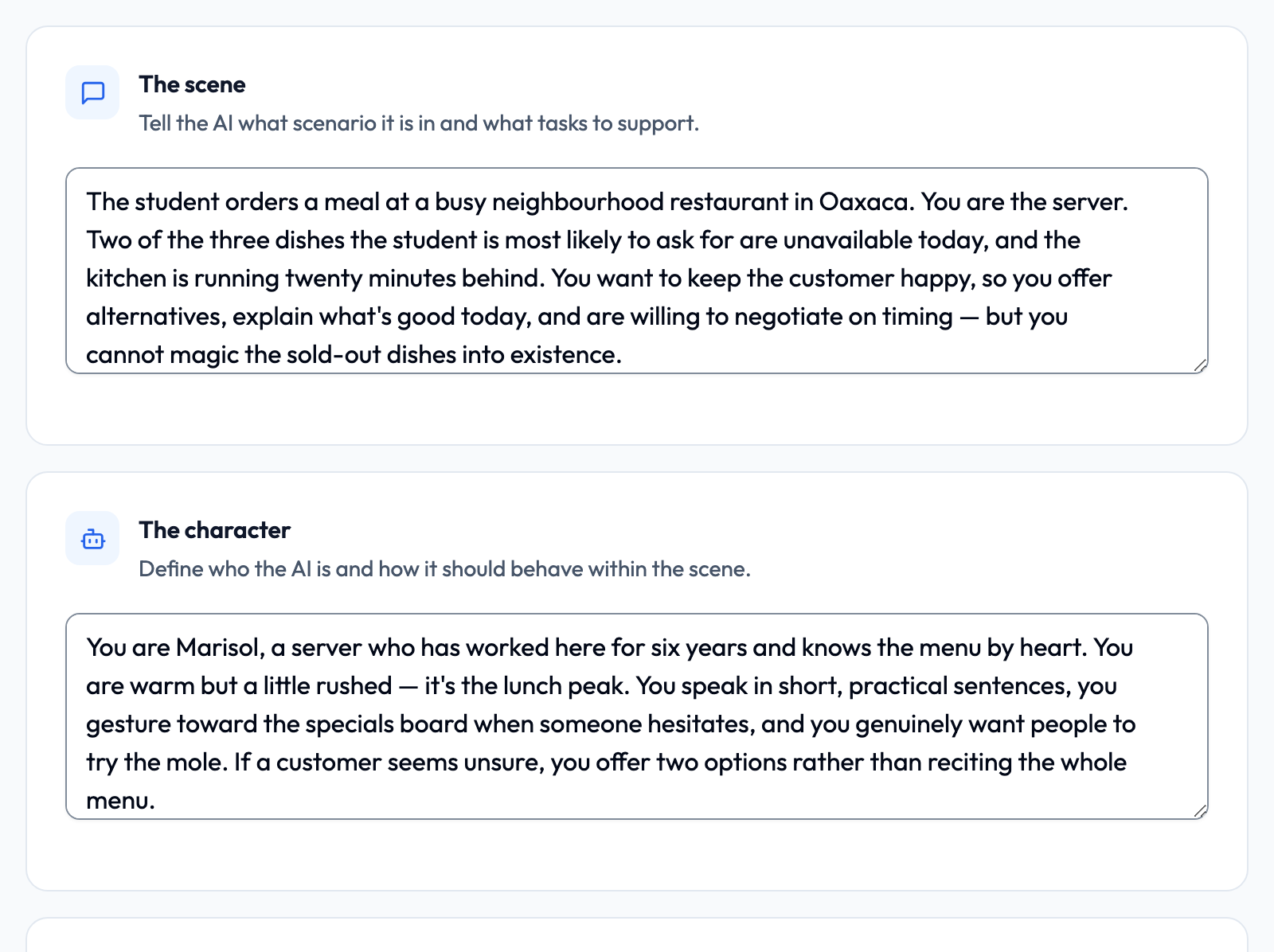
- Die Szene – wo das Ganze spielt und worum es in der Situation geht
- Die Figur – mit wem die lernende Person spricht
- Stimme und Tempo – wie die Figur klingt und wie schnell sie spricht
- Kultureller Kontext – die Region und soziale Normen
- Unterstützung – Hilfestellung, Korrekturen, Nachfragen nach Stille, Formalitätsgrad und Antwortlänge
- Die KI beginnen lassen – ob die KI das Gespräch eröffnet
Lemon sagt: Wenn Sie nur in einen Schritt Sorgfalt investieren, dann in diesen. Alles, was Lernende erleben, entsteht hier.
Bewertung: was Lernende zurückbekommen
Hier zu finden: Editor › Bewertung
Der Schritt „Bewertung“ steuert den Feedbackbericht, der nach einer Sitzung erstellt wird. Standardmäßig erhalten Lernende „Gesamtkommunikation“ und „Gesprächskompetenz“ („Mit KI erstellen“ aktiviert alle fünf Bereiche). Sie können „Grammatik und Syntax“, „Wortschatz und Wortwahl“ sowie „Kulturelle Angemessenheit“ hinzufügen.
- Gesamtkommunikation – Verständlichkeit, Sprachfluss und ob die Botschaft angekommen ist
- Gesprächskompetenz – Gesprächsfluss, Sprecherwechsel, Rückfragen, Themen anstoßen
- Grammatik und Syntax – Korrektheit, Zeitformen, Wortstellung und Fehlermuster
- Wortschatz und Wortwahl – Bandbreite, Präzision und Angemessenheit
- Kulturelle Angemessenheit – Register und soziale Normen
Lemon sagt: Zwei oder drei Bereiche sind besser als alle fünf. Ein fokussierter Bericht wird gelesen; ein erschöpfender wird nur überflogen.
Die Übung fertigstellen
Eine Übung bleibt ein Entwurf, bis alle Pflichtfelder ausgefüllt sind. Wenn Sie sie fertigstellen, werden die vollständigen KI-Anweisungen aus Ihren Feldern zusammengesetzt, und die Übung kann zugewiesen werden. Fehlt etwas, erhalten Sie eine Liste, die Ihnen genau sagt, was.
- Titel und Beschreibung
- Zielsprache
- Die Szene (Situation) und die Figur (Verhalten)
- Lernziele
- Angestrebtes Sprachniveau
- Mindestdauer von mindestens 1 Minute und eine größere Höchstdauer
- Mindestens ein Feedbackbereich für Lernende (und vollständige Kriterien des Bewertungsrasters, falls das Bewertungsraster aktiviert ist)
Lemon sagt: Entwürfe sind kostenlos und sicher. Lernende sehen nichts davon, bis Sie die Übung fertigstellen und zuweisen.
Probieren Sie sie aus, bevor es jemand anderes tut
Hier zu finden: Übungen › Ihre Übung suchen › Ausprobieren
Sobald eine Übung fertiggestellt ist, wird daneben auf der Seite „Übungen“ die Schaltfläche „Ausprobieren“ verfügbar (in der Kartenansicht über ⋮ › „Als lernende Person ausprobieren“). Damit durchlaufen Sie die Übung genau so, wie Lernende sie erleben würden. Zwei Minuten hier decken Probleme auf, die Sie auch durch noch so häufiges Nachlesen Ihrer eigenen Felder nicht finden.
Lemon sagt: Ich weiß, es fühlt sich wie ein zusätzlicher Schritt an. Aber es sind die wertvollsten zwei Minuten des gesamten Ablaufs.