
시작하는 세 가지 방법
찾는 곳: 활동 › 새 활동
‘활동’ 페이지에서 ‘새 활동’을 클릭하세요. 여러 종류의 활동을 만들 수 있다면 먼저 종류를 고르고, 그다음 어떻게 시작할지 선택하게 돼요. 세 가지 방법 모두 같은 편집기로 이어지며, 첫 초안을 얼마나 직접 쓰는지만 달라요. (텍스트 채팅은 AI로 만들거나 처음부터 만들 수 있고, 라이브러리에는 현재 대화 활동만 있어요.)
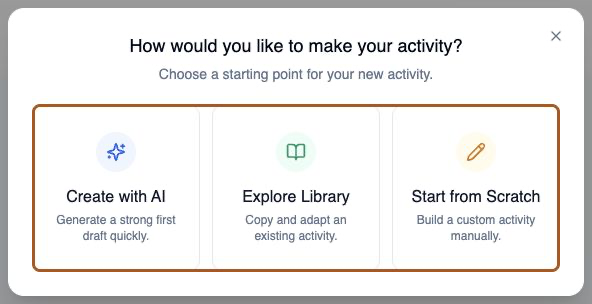
- AI로 만들기: 원하는 내용을 설명하면 편집할 수 있는 완성된 초안을 받아요
- 라이브러리 둘러보기: 다른 교육자가 공유한 활동을 복사해 수업에 맞게 고치세요
- 처음부터 만들기: 모든 항목을 직접 설정할 수 있는 빈 편집기

레몬의 한마디: 첫 활동이라면 ‘라이브러리’를 이용해 보세요. 다른 사람이 완성한 활동을 읽어 보면 좋은 활동이 어떤 모습인지 무엇보다 빨리 알 수 있어요.
편집기의 네 단계
어떤 방법으로 시작했든, 편집기에서는 같은 네 단계를 차례로 안내해요. 단계 사이를 자유롭게 오갈 수 있고, 잠긴 단계는 없어요. 작업하면서 수시로 저장하세요. 편집기는 자동으로 저장하지 않으며, 저장하지 않은 변경 사항이 있는 상태로 나가려고 하면 확인을 요청해요.

- ‘기본 정보’: 제목, 설명, 학습 언어, 세션 길이, 일시 정지 설정(학생이 시작하기 전에 보는 내용)
- 목표: 연습할 내용, 목표 수준, 핵심 어휘, 학생을 위한 팁
- 시나리오: 장면, 캐릭터, 목소리와 속도, 문화적 배경, 학습 지원
- 평가: 학생이 받을 피드백 영역, 피드백 작성 방식(읽기 수준, 자세한 정도, 언어), 그리고 선택 사항인 루브릭
레몬의 한마디: ‘기본 정보’는 학생이 읽는 부분이고, ‘목표’와 ‘시나리오’는 AI가 읽는 부분이에요. ‘평가’는 그다음에 이루어지는 부분이고요.
기본 정보: 학생에게 보여 줄 설명 쓰기
찾는 곳: 편집기 › 기본 정보
제목과 설명은 학생이 시작하기 전에 활동 카드에 표시되므로, 나를 위해서가 아니라 학생을 위해 쓰세요. 그다음 세션 길이를 설정하세요. 세션으로 인정받기 위해 학생이 채워야 하는 최소 시간과, 세션이 끝나는 최대 시간이에요.
- 제목: 과제 목록에서 짧고 알아보기 쉽게
- 설명: 학생이 무엇을 하게 되는지, 그리고 왜 시간을 들일 가치가 있는지
- 최소 시간: 1분 이상이어야 하며, 이보다 짧은 세션은 인정되지 않아요
- 최대 시간: 최소 시간보다 길어야 해요
- 일시 정지 설정: 기본적으로 일시 정지가 허용돼요. 총 일시 정지 시간을 제한하거나 학생이 직접 하는 일시 정지를 끌 수 있어요(대부분의 활동에는 권장하지 않아요)
레몬의 한마디: 학생은 준비 화면에서 설명을 봐요. 이 활동으로 무엇을 얻을 수 있는지 한 문장만 써 두어도 생각보다 참여도가 훨씬 높아져요.
목표: 실제로 일어나야 할 일
찾는 곳: 편집기 › 목표
‘목표’ 단계에서는 학생이 무엇을 연습해야 하는지 정해요. 간결하고 관찰 가능한 목표를 3~5개 정도 세우세요. 대화가 끝난 뒤 각 목표를 대화 내용과 비교해 다뤄졌는지 확인해요.
- 학습 목표: 학습자가 실제로 해낼 수 있음을 보여 줘야 하는 3~5가지
- 목표 숙달도: AI가 맞춰 주는 ACTFL 세부 수준
- 숙달도 관련 추가 정보: 이 그룹의 특이한 점
- 목표 어휘 및 표현: 듣고 싶은 단어를 한 줄에 하나씩
- 도움말과 팁: 학생이 대화 중에 ‘세부 정보’에서 열어 볼 수 있는 메모
레몬의 한마디: 좋은 목표를 쓰는 방법만 다룬 가이드도 따로 있어요. 이 단계는 조금만 공을 들이면 그만큼 보람이 있어요.
시나리오: AI가 실제로 연기하는 부분
찾는 곳: 편집기 › 시나리오
가장 긴 단계이자 대화의 질을 결정하는 단계예요. 장면을 설명하고, 캐릭터를 작성하고, 목소리와 말하기 속도를 고르고, 필요하면 문화적 배경을 추가하고, 학습 지원 방식을 설정해요.
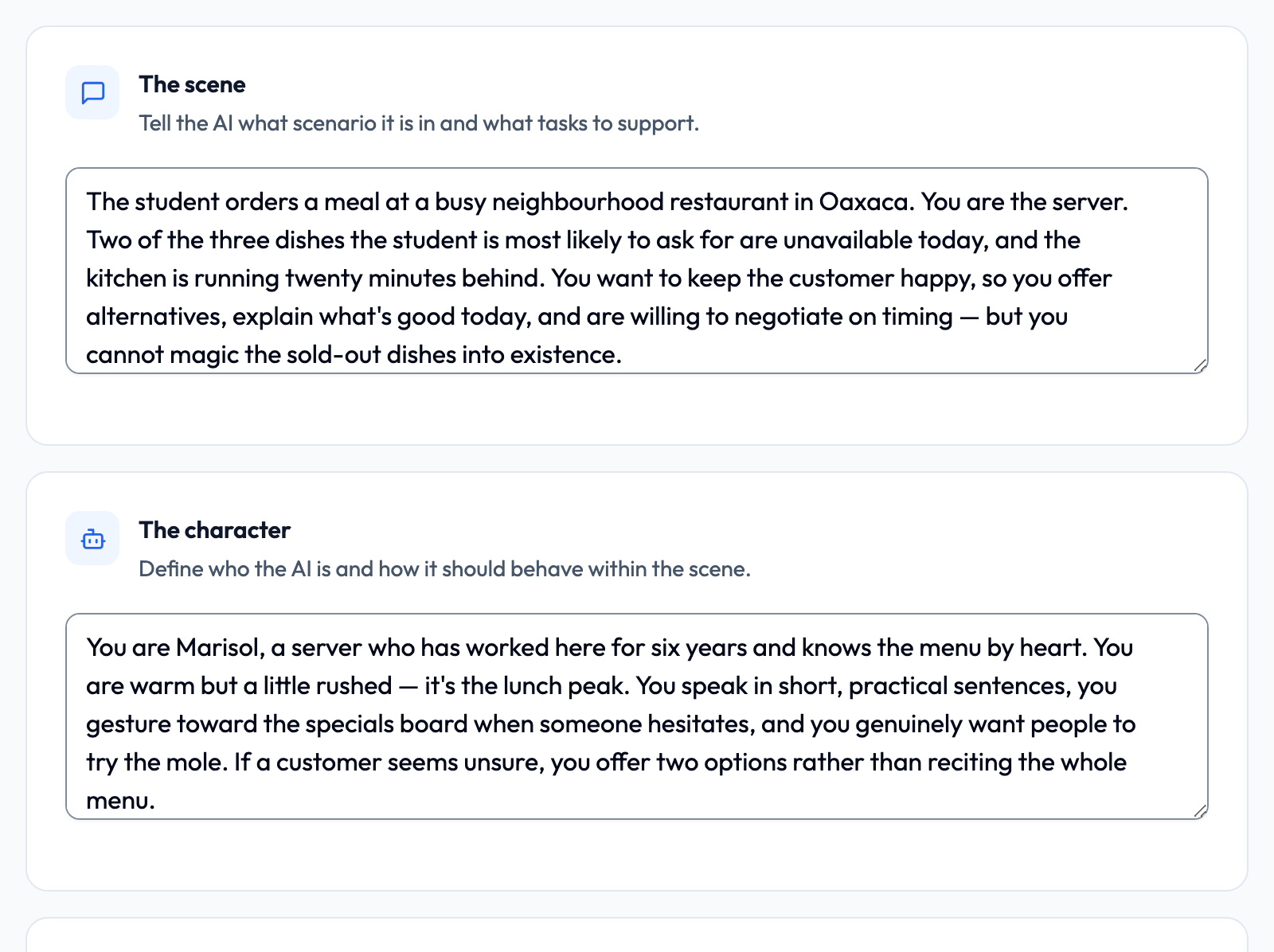
- 장면: 어디에서 일어나는 일이고 어떤 상황인지
- 캐릭터: 학생이 대화하는 상대
- 목소리와 속도: 어떤 목소리로, 얼마나 빠르게 말하는지
- 문화적 배경: 지역과 사회적 규범
- 학습 지원: 도움 방식, 교정, 침묵 후 말 걸기, 격식, 응답 길이
- ‘AI가 대화 시작하기’: AI가 대화를 먼저 시작할지 여부
- 대화 상대: 애니메이션 캐릭터, 또는 업로드하거나 생성한 시나리오 이미지
레몬의 한마디: 한 단계에만 공을 들인다면 바로 이 단계예요. 학생이 경험하는 모든 것이 여기서 나와요.
평가: 학생이 받게 되는 것
찾는 곳: 편집기 › 평가
‘평가’ 단계에서는 세션이 끝난 뒤 생성되는 피드백 보고서를 설정해요. 기본적으로 학생은 ‘전반적인 의사소통’과 ‘대화 기술’ 피드백을 받아요(‘AI로 만들기’를 쓰면 다섯 가지가 모두 켜져요). ‘문법과 구문’, ‘어휘와 단어 선택’, ‘문화적 적절성’을 추가할 수 있어요.
- 전반적인 의사소통: 전달력, 유창성, 전하려는 내용이 잘 전달됐는지
- 대화 기술: 흐름, 말차례 주고받기, 후속 질문, 화제 꺼내기
- 문법과 구문: 정확성, 시제, 어순, 오류 패턴
- 어휘와 단어 선택: 어휘의 폭, 정확성, 적절성
- 문화적 적절성: 말투와 사회적 규범
레몬의 한마디: 다섯 개 전부보다 두세 개가 나아요. 초점이 분명한 보고서는 읽히지만, 모든 걸 담은 보고서는 대충 훑고 넘어가게 돼요.
활동 완성하기
필수 항목을 모두 채울 때까지 활동은 초안 상태로 남아요. 활동을 완성하면 입력한 항목을 바탕으로 AI 지시문 전체가 만들어지고, 활동을 배정할 수 있게 돼요. 빠진 항목이 있으면 무엇이 빠졌는지 정확히 알려 주는 목록이 표시돼요.
- 제목과 설명
- 학습 언어
- 장면(상황)과 캐릭터(행동 방식)
- 학습 목표
- 목표 숙달도
- 1분 이상의 최소 시간과 그보다 긴 최대 시간
- 학습자 피드백 영역 하나 이상(루브릭을 켠 경우 루브릭 평가 기준도 모두 작성)
레몬의 한마디: 초안은 부담 없이 만들 수 있고 안전해요. 활동을 완성해서 배정하기 전까지 학생에게는 아무것도 보이지 않아요.
누구보다 먼저 체험하기
찾는 곳: 활동 › 해당 활동 찾기 › 체험하기
활동을 완성하면 ‘활동’ 페이지에서 그 옆의 ‘체험하기’ 버튼을 사용할 수 있어요(카드 보기에서는 ⋮ › ‘학생으로 체험하기’를 사용하세요). 학생이 경험하는 그대로 활동을 실행해요. 여기서 2분만 투자해도, 내가 입력한 내용을 아무리 다시 읽어도 찾지 못할 문제를 잡아낼 수 있어요.
레몬의 한마디: 한 단계가 더 느는 것 같죠. 하지만 이 과정 전체에서 가장 가치 있는 2분이에요.