
Accéder à la page Cours
Où le trouver : Barre latérale › Cours
Dans la barre latérale, cliquez sur Cours. C’est votre point de départ pour gérer tous vos cours. Vous y verrez vos cours existants, ainsi qu’un bouton pour en créer un nouveau.

Lemon dit : Bienvenue ! Configurer un cours est la première étape pour que vos étudiants se mettent à s’entraîner. Cela ne prend que quelques minutes : c’est parti !
Créer un cours
Cliquez sur Ajouter un cours pour ouvrir le formulaire de création. Vous aurez besoin de quelques informations sur votre cours.
- Référence du cours : un identifiant court (par exemple « SPAN-201 »)
- Titre du cours : le nom affiché que verront les étudiants (par exemple « Espagnol intermédiaire »)
- Couleur du cours : une couleur pour repérer ce cours d’un coup d’œil
- Établissement : le vôtre, ou Indépendant si le cours n’est rattaché à aucun établissement
- Période : une période universitaire existante, ou une période personnalisée avec des dates de début et de fin
Lemon dit : Choisissez un titre de cours clair ! Vos étudiants le verront en rejoignant le cours : faites en sorte qu’il soit facile à reconnaître.
Ajouter des groupes
Si vous enseignez à plusieurs groupes d’un même cours, cochez « J’ai plusieurs groupes pour ce cours » dans le formulaire de création et saisissez les codes de vos groupes, séparés par des virgules (par exemple « 001, 002, 003 »). Si vous n’avez qu’un seul groupe, un groupe par défaut est créé automatiquement pour vous.
- Les groupes vous permettent d’attribuer des activités avec des dates différentes pour chacun
- Chaque groupe a sa propre liste d’étudiants inscrits
- Des co-enseignants peuvent être ajoutés à certains groupes pour aider à les gérer
Lemon dit : Pas d’inquiétude si vous n’avez qu’un seul groupe : le système le crée pour vous. Les groupes deviennent utiles lorsque vous en gérez plusieurs à la fois.
Inviter des participants
Ouvrez votre cours, accédez à l’onglet Participants, puis cliquez sur Ajouter des personnes. Vous pouvez ajouter aussi bien des étudiants que des co-enseignants : changez de rôle avec le sélecteur en haut du formulaire.
- Ajoutez des étudiants en saisissant leurs adresses e-mail ou en important une liste d’étudiants au format CSV
- Ajoutez des co-enseignants, qui peuvent gérer le groupe auquel vous les ajoutez : sa liste d’étudiants, ses devoirs et les travaux des étudiants
- L’import CSV est idéal pour les grandes classes : exportez la liste depuis votre LMS et déposez-la ici
- Les nouveaux invités reçoivent un e-mail pour s’inscrire ; les personnes qui ont déjà un compte sont ajoutées immédiatement
- Suivez le statut d’inscription pour voir qui a accepté et qui est encore en attente
- Les étudiants ont besoin d’un accès pour s’entraîner. Si votre tableau de bord propose Demander l’accès étudiant gratuit, utilisez cette option (approbation requise), ou appuyez-vous sur la licence de votre établissement. Les étudiants sans accès restent inscrits, mais ont besoin d’un accès payant ou d’une prise en charge par l’établissement
Lemon dit : Surveillez les badges d’invitation : orange signifie que la personne n’a pas encore accepté, rouge que l’invitation a expiré.
Découvrir votre espace de classe
Cliquez sur votre cours pour ouvrir l’Espace de classe, votre centre de pilotage pour ce cours. Si le cours comporte plusieurs groupes, utilisez le menu déroulant des groupes pour passer de l’un à l’autre ; chaque groupe a ses propres devoirs, dates et liste d’étudiants.
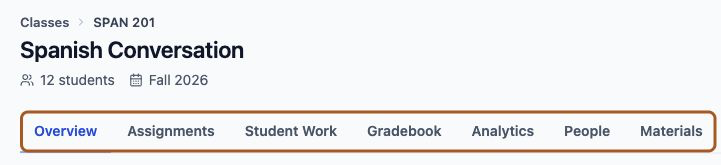
- Vue d’ensemble : les statistiques de la classe en un coup d’œil
- Devoirs : quelles activités sont attribuées à quels groupes
- Travaux des étudiants : état d’achèvement et travaux remis par chaque étudiant pour chaque devoir
- Carnet de notes : tous les étudiants et tous les devoirs dans un seul tableau
- Analyses : résultats de l’ensemble de la classe et évolution du niveau
- Participants : votre liste d’étudiants et la progression de chacun
- Supports : programmes de cours, listes de vocabulaire et lectures sur lesquels s’appuie la génération par l’IA
Lemon dit : Importez tôt votre programme de cours dans Supports, puis joignez-le lorsque vous créez une activité avec l’IA. L’activité correspondra mieux à votre cours.
Prochaines étapes
Une fois le cours créé, l’étape suivante consiste à proposer une activité sur laquelle vos étudiants pourront s’entraîner. Si vous découvrez le format, le moyen le plus rapide d’obtenir un bon résultat est de copier une activité de la Bibliothèque et de l’adapter, plutôt que de partir d’une page blanche.
- Lisez « Créer votre première activité » pour un tour complet de l’éditeur
- Lisez « Écrire un scénario qui tient la durée » avant de rédiger votre première scène
- Testez vous-même l’activité avec Essayer avant de l’attribuer à qui que ce soit
Lemon dit : Tout est prêt ! Dès que vos étudiants ont accès, votre cours est prêt quand vous l’êtes.