
Kurse aufrufen
Hier zu finden: Seitenleiste › Kurse
Klicken Sie in der Seitenleiste auf „Kurse“. Das ist Ihr Ausgangspunkt für die Verwaltung aller Ihrer Kurse. Hier sehen Sie alle vorhandenen Kurse sowie eine Schaltfläche, um einen neuen zu erstellen.

Lemon sagt: Willkommen! Das Einrichten eines Kurses ist der erste Schritt, damit Ihre Lernenden üben können. Es dauert nur wenige Minuten – legen wir los!
Neuen Kurs erstellen
Klicken Sie auf „Kurs hinzufügen“, um das Erstellungsformular zu öffnen. Sie benötigen einige Angaben zu Ihrem Kurs.
- Kursnummer – eine kurze Kennung (z. B. „SPAN-201“)
- Kurstitel – der Anzeigename, den Lernende sehen (z. B. „Spanisch für Fortgeschrittene“)
- Kursfarbe – eine Farbe, um diesen Kurs auf einen Blick zu unterscheiden
- Bildungseinrichtung – Ihre Schule oder „Unabhängig“, wenn der Kurs an keine gebunden ist
- Zeitraum – ein vorhandener akademischer Zeitraum oder ein eigener mit Start- und Enddatum
Lemon sagt: Wählen Sie einen klaren Kurstitel! Ihre Lernenden sehen ihn beim Beitritt, er sollte also leicht wiederzuerkennen sein.
Kursgruppen hinzufügen
Wenn Sie mehrere Kursgruppen derselben Lehrveranstaltung unterrichten, aktivieren Sie im Erstellungsformular „Ich habe mehrere Kursgruppen“ und geben Sie Ihre Kursgruppencodes durch Kommas getrennt ein (z. B. „001, 002, 003“). Wenn Sie nur eine Gruppe haben, wird automatisch eine Standardkursgruppe für Sie erstellt.
- Mit Kursgruppen können Sie Übungen mit unterschiedlichen Terminen pro Gruppe zuweisen
- Jede Kursgruppe hat ihre eigene Teilnehmerliste mit eingeschriebenen Lernenden
- Co-Lehrkräfte können einzelnen Kursgruppen hinzugefügt werden, um bei deren Verwaltung zu helfen
Lemon sagt: Keine Sorge, wenn Sie nur eine Kursgruppe haben – das System erstellt eine für Sie. Kursgruppen werden wichtig, sobald Sie mehrere Gruppen gleichzeitig betreuen.
Personen einladen
Öffnen Sie Ihren Kurs, wechseln Sie zum Tab „Personen“ und klicken Sie auf „Personen hinzufügen“. Sie können sowohl Lernende als auch Co-Lehrkräfte hinzufügen – stellen Sie dazu oben im Formular die Rolle um.
- Fügen Sie Lernende hinzu, indem Sie E-Mail-Adressen eingeben oder eine Teilnehmerliste als CSV hochladen
- Fügen Sie Co-Lehrkräfte hinzu; sie können die Kursgruppe verwalten, der Sie sie hinzufügen – Teilnehmerliste, Aufgaben und Arbeiten der Lernenden
- Der CSV-Upload eignet sich am besten für große Kurse – exportieren Sie die Liste aus Ihrem LMS und laden Sie sie hoch
- Neu eingeladene Personen erhalten eine E-Mail zur Registrierung; Personen, die bereits ein Konto haben, werden sofort hinzugefügt
- Verfolgen Sie den Registrierungsstatus, um zu sehen, wer angenommen hat und bei wem die Einladung noch aussteht
- Lernende benötigen Zugang, um zu üben. Wenn in Ihrer Übersicht „Kostenlosen Zugang für Lernende anfragen“ angeboten wird, machen Sie davon Gebrauch (Freigabe erforderlich), oder nutzen Sie die Lizenz Ihrer Bildungseinrichtung. Lernende ohne Zugang bleiben eingeschrieben; für sie ist jedoch eine Zahlung oder die Kostenübernahme durch die Bildungseinrichtung erforderlich
Lemon sagt: Behalten Sie die Einladungsabzeichen im Blick – Gelb bedeutet, dass die Person noch nicht angenommen hat, Rot, dass die Einladung abgelaufen ist.
Kursarbeitsbereich erkunden
Klicken Sie auf Ihren Kurs, um den Kursarbeitsbereich zu öffnen – Ihre Schaltzentrale für diesen Kurs. Wenn der Kurs mehrere Kursgruppen hat, wechseln Sie über das Kursgruppen-Auswahlmenü zwischen ihnen; jede Kursgruppe hat eigene Aufgaben, Termine und eine eigene Teilnehmerliste.
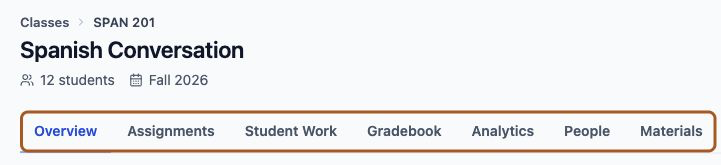
- Überblick – Kursstatistiken auf einen Blick
- Aufgaben – welche Übungen welchen Kursgruppen zugewiesen sind
- Arbeiten der Lernenden – Abschlussstatus und einzelne Abgaben pro Aufgabe
- Notenbuch – alle Lernenden und alle Aufgaben in einer Tabelle
- Auswertungen – Leistung und Entwicklung des Sprachniveaus im gesamten Kurs
- Personen – Ihre Teilnehmerliste und die Lernfortschritte einzelner Lernender
- Materialien – Lehrpläne, Wortschatzlisten und Lektüre, die in die KI-Erstellung einfließen
Lemon sagt: Laden Sie Ihren Lehrplan frühzeitig unter „Materialien“ hoch und hängen Sie ihn dann an, wenn Sie eine Übung mit KI erstellen. Die Übung passt dann besser zu Ihrem Kurs.
Nächste Schritte
Sobald der Kurs steht, ist der nächste Schritt eine Übung, mit der Ihre Lernenden üben können. Wenn das Format neu für Sie ist, kommen Sie am schnellsten zu einem guten Ergebnis, indem Sie eine Übung aus der Bibliothek kopieren und anpassen, statt mit einer leeren Seite zu beginnen.
- Lesen Sie „Ihre erste Übung erstellen“ für einen vollständigen Durchgang durch den Editor
- Lesen Sie „Ein Szenario schreiben, das die Zeit füllt“, bevor Sie Ihre erste Szene schreiben
- Führen Sie die Übung mit „Ausprobieren“ selbst durch, bevor Sie sie jemandem zuweisen
Lemon sagt: Alles erledigt! Sobald Ihre Lernenden Zugang haben, ist Ihr Kurs bereit, wann immer Sie es sind.