
Ir a Clases
Dónde encontrarlo: Barra lateral › Clases
En la barra lateral, haz clic en Clases. Es tu punto de partida para gestionar todos tus cursos. Aquí verás las clases que ya tengas, junto con un botón para crear una nueva.

Lemon dice: ¡Te damos la bienvenida! Configurar una clase es el primer paso para que tus estudiantes empiecen a practicar. Solo lleva unos minutos. ¡Empecemos!
Crear una clase nueva
Haz clic en Añadir clase para abrir el formulario de creación. Necesitarás algunos datos sobre tu curso.
- Código del curso: un identificador breve (p. ej., «SPAN-201»)
- Título de la clase: el nombre que verán los estudiantes (p. ej., «Español intermedio»)
- Color de la clase: un color para distinguir esta clase de un vistazo
- Institución: tu centro educativo, o Independiente si la clase no está vinculada a ninguno
- Periodo: un periodo académico existente o uno personalizado con fechas de inicio y fin
Lemon dice: ¡Elige un título de clase claro! Tus estudiantes lo verán al unirse, así que haz que sea fácil de reconocer.
Añadir grupos
Si das clase a varios grupos del mismo curso, marca «Tengo varios grupos en la clase» en el formulario de creación e ingresa los códigos de tus grupos separados por comas (p. ej., «001, 002, 003»). Si solo tienes un grupo, se crea automáticamente un grupo predeterminado.
- Los grupos te permiten asignar actividades con fechas distintas para cada uno
- Cada grupo tiene su propia lista de estudiantes inscritos
- Puedes añadir codocentes a grupos concretos para que ayuden a gestionarlos
Lemon dice: No te preocupes si solo tienes un grupo: el sistema lo crea por ti. Los grupos cobran importancia cuando manejas varios a la vez.
Invitar a personas
Abre tu clase, ve a la pestaña Personas y haz clic en Añadir personas. Puedes añadir tanto estudiantes como codocentes: cambia el selector de rol en la parte superior del formulario.
- Añade estudiantes ingresando direcciones de correo electrónico o subiendo una lista de estudiantes en CSV
- Añade codocentes, que pueden gestionar el grupo al que los añadas: su lista de estudiantes, sus tareas y el trabajo de los estudiantes
- Subir un CSV es lo mejor para clases grandes: expórtalo desde tu sistema de gestión del aprendizaje (LMS) y súbelo
- Las personas invitadas por primera vez reciben un correo electrónico para registrarse; quienes ya tienen una cuenta se añaden de inmediato
- Consulta el estado del registro para ver quién aceptó y quién sigue pendiente
- Los estudiantes necesitan acceso para practicar. Si tu panel de inicio ofrece Solicitar acceso gratuito para estudiantes, úsalo (requiere aprobación) o recurre a la licencia de tu institución. Los estudiantes sin acceso siguen inscritos, pero necesitan pagar o tener cobertura de su institución
Lemon dice: Fíjate en las insignias de invitación: ámbar significa que aún no han aceptado; rojo, que la invitación caducó.
Explorar el espacio de trabajo de tu clase
Haz clic en tu clase para abrir el Espacio de trabajo de clase, tu centro de control para este curso. Si la clase tiene varios grupos, usa el menú desplegable de grupos para cambiar entre ellos; cada grupo tiene sus propias tareas, fechas y lista de estudiantes.
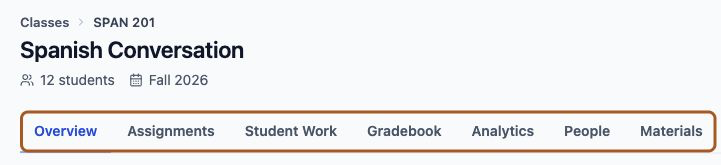
- Descripción general: un resumen rápido de las estadísticas de la clase
- Tareas: qué actividades están asignadas a qué grupos
- Trabajo de estudiantes: estado de finalización y entregas individuales por tarea
- Libro de calificaciones: todos los estudiantes y todas las tareas en una sola cuadrícula
- Análisis: tendencias de rendimiento y de dominio del idioma de toda la clase
- Personas: tu lista de estudiantes y el progreso individual de cada uno
- Materiales: programas de estudios, listas de vocabulario y lecturas en las que se basa la generación con IA
Lemon dice: Sube pronto tu programa de estudios a Materiales y luego adjúntalo cuando crees una actividad con IA. La actividad se ajustará mejor a tu curso.
Qué hacer a continuación
Con la clase lista, el siguiente paso es una actividad para que tus estudiantes practiquen. Si el formato es nuevo para ti, la forma más rápida de conseguir algo bueno es copiar una actividad de la Biblioteca y adaptarla, en lugar de empezar desde una página en blanco.
- Lee «Crear tu primera actividad» para hacer un recorrido completo por el editor
- Lee «Cómo escribir un escenario que llene el tiempo» antes de escribir tu primera escena
- Prueba tú la actividad con Probar antes de asignarla a nadie
Lemon dice: ¡Todo listo! Una vez que tus estudiantes tengan acceso, tu clase estará lista cuando tú lo estés.