
Đi đến Các lớp học
Vị trí: Thanh bên › Các lớp học
Trên thanh bên, nhấp vào Các lớp học. Đây là nơi trung tâm để bạn quản lý tất cả khóa học của mình. Bạn sẽ thấy các lớp hiện có tại đây, cùng với nút để tạo lớp mới.

Lemon nói: Chào mừng bạn! Thiết lập lớp học là bước đầu tiên để sinh viên bắt đầu luyện tập. Chỉ mất vài phút thôi — cùng bắt đầu nhé!
Tạo lớp học mới
Nhấp vào Thêm lớp học để mở biểu mẫu tạo lớp. Bạn sẽ cần một vài thông tin về khóa học của mình.
- Mã khóa học — mã định danh ngắn (ví dụ: "SPAN-201")
- Tên lớp học — tên hiển thị mà sinh viên sẽ thấy (ví dụ: "Tiếng Tây Ban Nha trung cấp")
- Màu lớp học — màu giúp nhận ra lớp này ngay trong nháy mắt
- Cơ sở giáo dục — trường của bạn, hoặc Độc lập nếu lớp học không gắn với trường nào
- Kỳ học — một kỳ học có sẵn, hoặc kỳ học tùy chỉnh với ngày bắt đầu và ngày kết thúc
Lemon nói: Hãy chọn tên lớp thật rõ ràng! Sinh viên sẽ thấy tên này khi tham gia, nên hãy đặt tên dễ nhận biết nhé.
Thêm nhóm lớp
Nếu bạn dạy nhiều nhóm lớp của cùng một khóa học, hãy đánh dấu "Tôi có nhiều nhóm lớp" trong biểu mẫu tạo lớp và nhập mã các nhóm lớp, phân tách bằng dấu phẩy (ví dụ: "001, 002, 003"). Nếu bạn chỉ có một nhóm, hệ thống sẽ tự động tạo một nhóm lớp mặc định cho bạn.
- Nhóm lớp cho phép bạn giao hoạt động với ngày khác nhau cho từng nhóm
- Mỗi nhóm lớp có danh sách sinh viên ghi danh riêng
- Có thể thêm đồng giảng viên vào từng nhóm lớp để hỗ trợ quản lý
Lemon nói: Đừng lo nếu bạn chỉ có một nhóm lớp — hệ thống sẽ tạo sẵn cho bạn. Nhóm lớp chỉ thực sự quan trọng khi bạn phải xoay xở với nhiều nhóm cùng lúc.
Mời thành viên
Mở lớp học, vào thẻ Thành viên rồi nhấp vào Thêm thành viên. Bạn có thể thêm cả sinh viên lẫn đồng giảng viên — chuyển nút chọn vai trò ở đầu biểu mẫu.
- Thêm sinh viên bằng cách nhập địa chỉ email hoặc tải lên danh sách lớp dạng CSV
- Thêm đồng giảng viên, những người có thể quản lý nhóm lớp mà bạn thêm họ vào — danh sách lớp, bài tập và bài làm của sinh viên
- Tải lên CSV phù hợp nhất với lớp đông — xuất tệp từ LMS của bạn rồi thả vào
- Người mới được mời sẽ nhận email để đăng ký; người đã có tài khoản được thêm ngay
- Theo dõi trạng thái đăng ký để biết ai đã chấp nhận và ai vẫn đang chờ
- Sinh viên cần có quyền truy cập để luyện tập. Nếu Bảng điều khiển của bạn có nút Yêu cầu truy cập miễn phí cho sinh viên, hãy dùng nút đó (cần được phê duyệt), hoặc dựa vào giấy phép của cơ sở giáo dục của bạn. Sinh viên chưa có quyền truy cập vẫn được ghi danh nhưng cần thanh toán hoặc được cơ sở giáo dục chi trả
Lemon nói: Hãy để ý các huy hiệu lời mời nhé — màu vàng cam nghĩa là họ chưa chấp nhận, màu đỏ nghĩa là lời mời đã hết hạn.
Khám phá không gian lớp học
Nhấp vào lớp học để mở Không gian lớp học — trung tâm điều hành của khóa học này. Nếu lớp có nhiều nhóm lớp, hãy dùng danh sách thả xuống nhóm lớp để chuyển đổi giữa các nhóm; mỗi nhóm lớp có bài tập, ngày và danh sách lớp riêng.
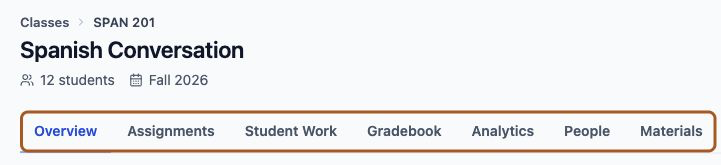
- Tổng quan — bức tranh nhanh về số liệu thống kê của lớp
- Bài tập — hoạt động nào được giao cho nhóm lớp nào
- Bài làm sinh viên — trạng thái hoàn thành và từng bài nộp của mỗi bài tập
- Sổ điểm — mọi sinh viên và mọi bài tập trong cùng một bảng
- Phân tích — kết quả và xu hướng trình độ của toàn lớp
- Thành viên — danh sách lớp và tiến bộ của từng sinh viên
- Tài liệu — đề cương, danh sách từ vựng và bài đọc làm cơ sở để AI tạo nội dung
Lemon nói: Hãy sớm tải đề cương môn học lên Tài liệu, rồi đính kèm khi bạn tạo hoạt động bằng AI nhé. Hoạt động sẽ phù hợp với khóa học của bạn hơn.
Việc cần làm tiếp theo
Khi đã có lớp học, bước tiếp theo là tạo một hoạt động để sinh viên luyện tập. Nếu bạn mới làm quen với hình thức này, cách nhanh nhất để có một hoạt động tốt là sao chép một hoạt động từ Thư viện rồi điều chỉnh, thay vì bắt đầu từ trang trắng.
- Đọc "Tạo hoạt động đầu tiên" để đi qua toàn bộ trình chỉnh sửa
- Đọc "Viết tình huống lấp đầy thời gian" trước khi viết bối cảnh đầu tiên
- Tự chạy hoạt động bằng nút Thử trước khi giao cho bất kỳ ai
Lemon nói: Xong rồi! Khi sinh viên đã có quyền truy cập, lớp học sẽ sẵn sàng bất cứ khi nào bạn muốn bắt đầu.