
前往「課程」
所在位置: 側邊欄 › 課程
在側邊欄點選「課程」。這裡是你管理所有課程的大本營。你會在這裡看到現有的課程,以及建立新課程的按鈕。

Lemon 說: 歡迎!建立課程是讓學生開始練習的第一步。只需要幾分鐘,我們開始吧!
建立新課程
點選「新增課程」開啟建立表單。你需要準備幾項課程相關資訊。
- 課號:簡短的識別碼(例如「SPAN-201」)
- 課程名稱:學生會看到的顯示名稱(例如「中級西班牙語」)
- 課程顏色:讓你一眼就能分辨這個課程的顏色
- 所屬機構:你的學校;如果課程不屬於任何學校,則選「無所屬機構」
- 學期:既有的學期,或自訂起訖日期的學期
提示: 你可以為不同的科目,或同一門課的不同學期,分別建立課程。
Lemon 說: 取一個清楚的課程名稱吧!學生加入時會看到它,所以要讓人一眼就認得出來。
新增班級
如果你教同一門課的多個班級,請在建立表單中勾選「我有多個班級」,並輸入以逗號分隔的班級代碼(例如「001, 002, 003」)。如果只有一個班,系統會自動為你建立一個預設班級。
- 透過班級,你可以為不同組別設定不同日期來指派活動
- 每個班級都有各自的已加入學生名單
- 可以將協同教師加入個別班級,協助管理
Lemon 說: 如果只有一個班級也不用擔心,系統會自動幫你建立。等你要同時管理好幾組學生時,班級才會真正派上用場。
邀請成員
開啟你的課程並前往「成員」分頁,然後點選「新增成員」。你可以新增學生和協同教師,只要切換表單上方的身分切換開關即可。
- 輸入電子郵件地址或上傳 CSV 學生名單來新增學生
- 新增協同教師,他們可以管理你將他們加入的班級,包括學生名單、作業和學生繳交的內容
- 大型課程最適合使用 CSV 上傳:從你的學習管理系統(LMS)匯出後直接上傳即可
- 新受邀者會收到註冊用的電子郵件;已有帳號的人則會直接加入
- 查看註冊狀態,瞭解誰已接受邀請、誰還沒接受
- 學生需要使用權限才能練習。如果你的「儀表板」有「申請學生免費使用權」,就可以使用它(需經核准),或使用你所屬機構的授權。沒有使用權限的學生仍會留在課程中,但需要付費或由所屬機構提供授權
提示: 如果有人沒收到邀請,你可以在「成員」分頁中重新傳送。
Lemon 說: 請留意邀請徽章:琥珀色代表對方還沒接受,紅色代表邀請已過期。
認識你的課程工作區
點選你的課程,開啟「課程工作區」,這裡就是這門課程的指揮中心。如果課程有多個班級,可以用班級下拉選單切換;每個班級都有各自的作業、日期與學生名單。
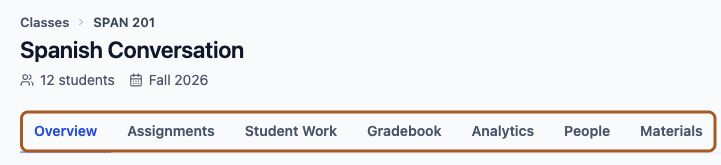
- 總覽:一眼掌握課程統計資料
- 作業:哪些活動指派給了哪些班級
- 學生作業:每份作業的完成狀態和個別繳交內容
- 成績簿:所有學生的所有作業,集中在同一個表格中
- 分析:全班的表現與語言能力趨勢
- 成員:學生名單及每位學生的學習進度
- 教材:供 AI 產生內容時參考的課程大綱、詞彙清單和閱讀資料
Lemon 說: 及早把課程大綱上傳到「教材」,之後用 AI 建立活動時再附加上去。這樣活動會更貼合你的課程。
接下來要做什麼
課程建立好之後,下一步就是準備讓學生練習的活動。如果你還不熟悉這種形式,最快做出好活動的方法,是從活動庫複製一個活動再加以調整,而不是從一張白紙開始。
- 閱讀「建立你的第一個活動」,完整瞭解編輯器的每個部分
- 在寫第一個場景之前,先閱讀「撰寫能撐滿時間的情境」
- 指派給任何人之前,先用「試用」自己跑一遍活動
Lemon 說: 一切就緒!只要學生取得使用權,你的課程隨時都能開始。