
‘클래스’로 이동하기
찾는 곳: 사이드바 › 클래스
사이드바에서 ‘클래스’를 클릭하세요. 모든 강좌를 관리하는 기본 공간이에요. 기존 클래스와 함께 새 클래스를 만드는 버튼이 보여요.

레몬의 한마디: 환영합니다! 클래스 설정은 학생들이 연습을 시작하게 하는 첫걸음이에요. 몇 분이면 끝나요. 바로 시작해 봐요!
새 클래스 만들기
‘클래스 추가’를 클릭해 생성 양식을 여세요. 과목에 대한 몇 가지 정보가 필요해요.
- 과목 코드: 짧은 식별자(예: “SPAN-201”)
- 클래스 이름: 학생에게 표시되는 이름(예: “중급 스페인어”)
- 클래스 색상: 이 클래스를 한눈에 구별하기 위한 색상
- 소속 기관: 재직 중인 학교. 특정 학교와 관련 없는 클래스라면 ‘개인’
- 학기: 기존 학기 또는 시작일과 종료일을 지정한 사용자 지정 학기
레몬의 한마디: 알아보기 쉬운 클래스 이름을 정하세요! 학생들이 참여할 때 이 이름을 보게 되니까 한눈에 알아볼 수 있게 해 주세요.
분반 추가
같은 과목의 분반을 여러 개 가르친다면, 클래스 만들기 양식에서 ‘클래스에 분반이 여러 개 있어요’에 체크하고 분반 코드를 쉼표로 구분해 입력하세요(예: “001, 002, 003”). 그룹이 하나뿐이라면 기본 분반이 자동으로 만들어져요.
- 분반을 사용하면 그룹마다 다른 날짜로 활동을 배정할 수 있어요
- 분반마다 등록된 학생 명단이 따로 있어요
- 공동 담당 교사를 개별 분반에 추가해 관리를 도움받을 수 있어요
레몬의 한마디: 분반이 하나뿐이어도 걱정하지 마세요. 시스템이 알아서 하나 만들어 줘요. 분반은 여러 그룹을 동시에 맡게 될 때 중요해져요.
구성원 초대
클래스를 열고 ‘구성원’ 탭으로 이동한 다음 ‘구성원 추가’를 클릭하세요. 학생과 공동 담당 교사를 모두 추가할 수 있어요. 양식 위쪽의 역할 전환 버튼으로 바꾸세요.
- 이메일 주소를 입력하거나 CSV 명단을 업로드해 학생을 추가하세요
- 공동 담당 교사 추가: 추가된 분반의 명단, 과제, 학생 제출물을 관리할 수 있어요
- 대규모 클래스에는 CSV 업로드가 가장 좋음: LMS에서 내보낸 파일을 그대로 올리면 됨
- 새로 초대받은 사람은 가입 안내 이메일을 받고, 이미 계정이 있는 사람은 바로 추가돼요
- 등록 상태를 확인해 누가 수락했고 누가 아직 대기 중인지 파악해요
- 학생이 연습하려면 이용 권한이 필요해요. 대시보드에 ‘학생 무료 이용 요청’이 있으면 이를 사용하거나(승인 필요), 소속 기관의 라이선스를 이용하세요. 이용 권한이 없는 학생도 클래스에는 등록되지만, 결제하거나 기관 지원을 받아야 해요
레몬의 한마디: 초대 배지를 잘 살펴보세요. 노란색은 아직 수락하지 않았다는 뜻이고, 빨간색은 초대가 만료됐다는 뜻이에요.
클래스 워크스페이스 둘러보기
클래스를 클릭하면 ‘클래스 워크스페이스’가 열려요. 이 과목의 모든 것을 관리하는 곳이에요. 클래스에 분반이 여러 개라면 분반 드롭다운으로 전환하세요. 분반마다 과제, 날짜, 명단이 따로 있어요.
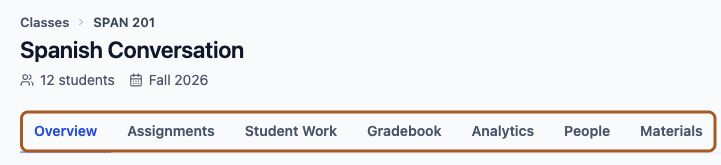
- 개요: 클래스 통계를 한눈에 보는 요약
- 과제: 어떤 활동이 어느 분반에 배정됐는지
- 학생 제출물: 과제별 완료 상태와 학생별 제출물
- 성적부: 모든 학생의 모든 과제를 한 표에서 확인
- 분석: 클래스 전체의 성과와 숙달도 추이
- 구성원: 명단과 학생별 진행 현황
- 수업 자료: AI 생성에 참고되는 강의계획서, 어휘 목록, 읽기 자료
레몬의 한마디: 강의계획서를 미리 ‘수업 자료’에 올려 두고, AI로 활동을 만들 때 첨부하세요. 활동이 수업 내용에 더 잘 맞게 돼요.
다음 단계
클래스를 만들었다면 다음 단계는 학생이 연습할 활동이에요. 이 형식이 처음이라면, 빈 페이지에서 시작하기보다 라이브러리에서 활동을 복사해 고쳐 쓰는 것이 좋은 활동을 만드는 가장 빠른 방법이에요.
- 편집기 전체를 한 번 훑어보려면 ‘첫 활동 만들기’ 가이드를 읽어 보세요
- 첫 장면을 쓰기 전에 ‘시간을 채우는 시나리오 작성법’ 가이드를 읽어 보세요
- 누구에게든 배정하기 전에 먼저 ‘체험하기’로 활동을 직접 실행해 보세요
레몬의 한마디: 모든 준비가 끝났어요! 학생들이 이용할 수 있게 되면 언제든 원할 때 클래스를 시작할 수 있어요.