
Acesse Turmas
Onde encontrar: Barra lateral › Turmas
Na barra lateral, clique em Turmas. Esta é sua central para gerenciar todos os seus cursos. Aqui você verá as turmas existentes, junto com um botão para criar uma nova.

A Lemon diz: Boas-vindas! Configurar uma turma é o primeiro passo para colocar seus alunos para praticar. Leva só alguns minutos. Vamos começar!
Crie uma nova turma
Clique em Adicionar turma para abrir o formulário de criação. Você vai precisar de algumas informações sobre seu curso.
- Código do curso: um identificador curto (por exemplo, "SPAN-201")
- Título da turma: o nome que os alunos verão (por exemplo, "Espanhol intermediário")
- Cor da turma: uma cor para identificar esta turma rapidamente
- Instituição: sua escola ou Independente, se a turma não estiver vinculada a nenhuma
- Período letivo: um período letivo existente ou um personalizado, com datas de início e término
A Lemon diz: Escolha um título claro para a turma! Seus alunos vão vê-lo ao entrar, então facilite o reconhecimento.
Adicione seções
Se você dá aula para várias seções do mesmo curso, marque "Minha turma tem várias seções" no formulário de criação e digite os códigos das seções separados por vírgulas (por exemplo, "001, 002, 003"). Se você tem apenas um grupo, uma seção padrão é criada automaticamente.
- Com as seções, você pode atribuir atividades com datas diferentes para cada grupo
- Cada seção tem sua própria lista de alunos matriculados
- Coprofessores podem ser adicionados a seções específicas para ajudar a gerenciá-las
A Lemon diz: Não se preocupe se você tem apenas uma seção: o sistema cria uma para você. As seções fazem diferença quando você está lidando com vários grupos.
Convide pessoas
Abra sua turma e vá até a aba Pessoas; depois, clique em Adicionar pessoas. Você pode adicionar tanto alunos quanto coprofessores: basta alternar a função no topo do formulário.
- Adicione alunos digitando endereços de e-mail ou enviando uma lista de alunos em CSV
- Adicione coprofessores, que podem gerenciar a seção à qual você os adiciona: a lista de alunos, as tarefas e os trabalhos dos alunos
- O envio de CSV é ideal para turmas grandes: exporte do seu ambiente virtual de aprendizagem e envie o arquivo
- Os novos convidados recebem um e-mail para se cadastrar; quem já tem conta é adicionado imediatamente
- Acompanhe o status do cadastro para ver quem já aceitou e quem ainda está pendente
- Os alunos precisam de acesso para praticar. Se o seu Painel oferecer Solicitar acesso gratuito para alunos, use essa opção (sujeita a aprovação) ou conte com a licença da sua instituição. Os alunos sem acesso continuam matriculados, mas precisam de acesso pago ou de cobertura da instituição
A Lemon diz: Fique de olho nos selos de convite: âmbar significa que a pessoa ainda não aceitou; vermelho significa que o convite expirou.
Explore o espaço da sua turma
Clique na sua turma para abrir o Espaço da turma, sua central de comando para este curso. Se a turma tiver várias seções, use o menu suspenso de seções para alternar entre elas; cada seção tem suas próprias tarefas, datas e lista de alunos.
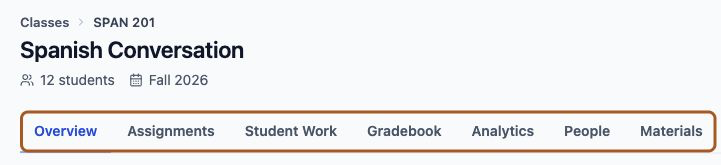
- Visão geral: um resumo rápido das estatísticas da turma
- Tarefas: quais atividades estão atribuídas a quais seções
- Trabalhos dos alunos: status de conclusão e entregas individuais de cada tarefa
- Diário de notas: todos os alunos e todas as tarefas em uma única grade
- Análises: tendências de desempenho e proficiência de toda a turma
- Pessoas: sua lista de alunos e o progresso individual de cada um
- Materiais: programas de curso, listas de vocabulário e leituras que orientam a geração pela IA
A Lemon diz: Envie seu programa do curso para Materiais logo no início e depois anexe-o ao criar uma atividade com IA. A atividade vai se adequar melhor ao seu curso.
Próximos passos
Com a turma pronta, o próximo passo é criar uma atividade para os alunos praticarem. Se você ainda não conhece o formato, o caminho mais rápido para chegar a algo bom é copiar uma atividade da Biblioteca e adaptá-la, em vez de começar do zero.
- Leia "Como criar sua primeira atividade" para ver o editor completo, passo a passo
- Leia "Como escrever um cenário que preencha o tempo" antes de escrever sua primeira cena
- Realize a atividade você mesmo com Testar antes de atribuí-la a alguém
A Lemon diz: Tudo pronto! Assim que seus alunos tiverem acesso, sua turma estará pronta quando você estiver.