
「クラス」を開く
この項目の場所: サイドバー › クラス
サイドバーで「クラス」をクリックします。ここは、担当するすべての授業を管理する拠点です。既存のクラスと、新しいクラスを作成するボタンが表示されます。

レモンより: ようこそ!クラスの設定は、学生に練習を始めてもらうための最初のステップです。数分で終わりますよ。さっそく始めましょう!
新しいクラスを作成
「クラスを追加」をクリックして作成フォームを開きます。授業に関する情報をいくつか入力する必要があります。
- 科目コード:短い識別子(例:「SPAN-201」)
- クラス名:学生に表示される名前(例:「中級スペイン語」)
- クラスの色:このクラスをひと目で見分けるための色
- 所属機関:自分の学校。クラスがどの学校にも属していない場合は「個人」
- 学期:既存の学期、または開始日と終了日を指定したカスタム学期
レモンより: わかりやすいクラス名を付けましょう!学生が参加するときに表示されるので、ひと目でわかる名前にしてくださいね。
セクションを追加
同じ授業で複数のセクションを担当している場合は、作成フォームで「複数のクラスセクションがあります」にチェックを入れ、セクションコードをカンマ区切りで入力します(例:「001, 002, 003」)。グループが1つだけの場合は、デフォルトのセクションが自動的に作成されます。
- セクションを使うと、グループごとに異なる日程でアクティビティを配信できます
- 各セクションには、登録している学生の名簿がそれぞれあります
- 共同担当教員を個々のセクションに追加して、管理を手伝ってもらえます
レモンより: セクションが1つだけでも心配いりません。システムが自動で作成します。セクションが重要になるのは、複数のグループを同時に受け持つようになってからですよ。
メンバーを招待
クラスを開いて「メンバー」タブに移動し、「メンバーを追加」をクリックします。学生と共同担当教員のどちらも追加できます。フォーム上部の役割の切り替えで選択してください。
- メールアドレスを入力するか、CSV形式の名簿をアップロードして学生を追加
- 共同担当教員を追加(追加先のセクションの名簿、課題、学生の提出物を管理できます)
- 大人数のクラスにはCSVアップロードが最適です。LMSからエクスポートしてそのまま取り込めます
- 新しく招待された人には登録用のメールが届き、すでにアカウントを持っている人はすぐに追加されます
- 登録状況を確認して、誰が承諾済みで誰がまだ保留中かを把握
- 学生が練習するには利用権が必要です。ダッシュボードに「学生の無料利用をリクエスト」が表示されている場合はそれを使う(承認が必要)か、所属機関のライセンスを利用します。利用権のない学生もクラスには登録されますが、支払いまたは所属機関による利用枠の提供が必要です
レモンより: 招待バッジをチェックしておきましょう。黄色はまだ承諾していない、赤は招待の期限が切れたという意味ですよ。
クラスのワークスペースを見てみる
クラスをクリックすると「クラスのワークスペース」が開きます。ここがこの授業の司令塔です。クラスに複数のセクションがある場合は、セクションのドロップダウンで切り替えます。課題、日程、名簿はセクションごとに個別に管理されます。
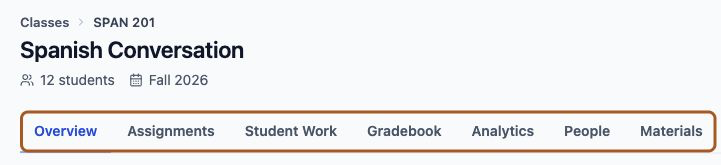
- 概要:クラスの統計をひと目で確認
- 課題:どのアクティビティをどのセクションに配信しているか
- 学生の提出物:課題ごとの完了状況と個々の提出物
- 成績簿:全学生の全課題を1つの表で一覧
- 分析:クラス全体の成果と習熟度の推移
- メンバー:名簿と学生一人ひとりの学習状況
- 教材:AIによる生成の参考になるシラバス、語彙リスト、読み物
レモンより: シラバスは早めに「教材」にアップロードしておき、AIでアクティビティを作成するときに添付しましょう。アクティビティが授業内容によりよく合うようになりますよ。
次にやること
クラスができたら、次は学生が練習するためのアクティビティを用意します。この形式に慣れていない場合は、白紙から始めるよりも、ライブラリのアクティビティをコピーしてアレンジするのが、良いものを作る一番の近道です。
- 「最初のアクティビティを作成する」を読んで、編集画面をひととおり確認する
- 最初の場面を書く前に「時間いっぱい続くシナリオの書き方」を読む
- 誰かに配信する前に、「試す」で自分でアクティビティを実行する
レモンより: これで準備完了です!学生が利用できるようになれば、いつでも好きなときにクラスを始められますよ。