
すべてはクラスのワークスペースから
この項目の場所: クラス › クラスを開く
「クラス」ページからクラスを開くと、そのワークスペースが表示されます。ワークスペースには7つのタブがあり、学生の提出物はそのうち3つのタブに分かれて表示されます。これが「学生の提出物がどこに行ったかわからない」という声の最もよくある原因です。
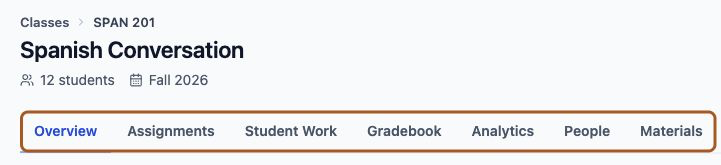
- 概要:クラスの状況をひと目で確認
- 課題:どのセクションに何を配信したか、提出期限はいつか
- 学生の提出物:課題ごとの完了状況と個々の提出物
- 成績簿:全学生の全課題を1つの表で一覧
- 分析:クラス全体の傾向と習熟度の推移
- メンバー:名簿と、学生1人ひとりの全課題にわたる履歴
- 教材:AIによる生成の参考になる資料

レモンより: 「学生の提出物」は「この課題はどうだった?」に、「メンバー」は「この学生の調子は?」に答えます。「成績簿」はその両方に一度に答えてくれますよ。
学生の提出物:課題を1つずつ
この項目の場所: クラスのワークスペース › 学生の提出物
「学生の提出物」タブは課題ごとに整理されています。ドロップダウンから課題を1つ選ぶと、セクションの全学生が現在の状態とともに表示されるので、誰が終えたか、誰が遅れているか、誰がまだ始めていないかをひと目で確認できます。
- 完了済み:期限内に完了
- 期限後に完了:提出期限を過ぎてから完了
- 確認待ち:練習済みだが、完了として認められるには教員の確認が必要
- 進行中:取り組んだが、まだ提出していない
- 未開始:まだ取り組んでいない
- 期限超過:提出期限を過ぎたが、まだ完了していない
レモンより: クラスに複数のセクションがある場合は、上部のセクション選択欄を確認しましょう。セクションごとに独自の課題と名簿があります。
個々の提出物を開く
提出済みの学生の「表示」を選ぶと、その学生の提出物全体が開きます。実際の根拠はここにあります。学生が何を話したか、どう聞こえたか、そしてAIがそれをどう評価したかです。完了のみの課題では、文字起こしや音声は表示されず、概要(所要時間、発言数、習熟度の推定)だけが表示されます。
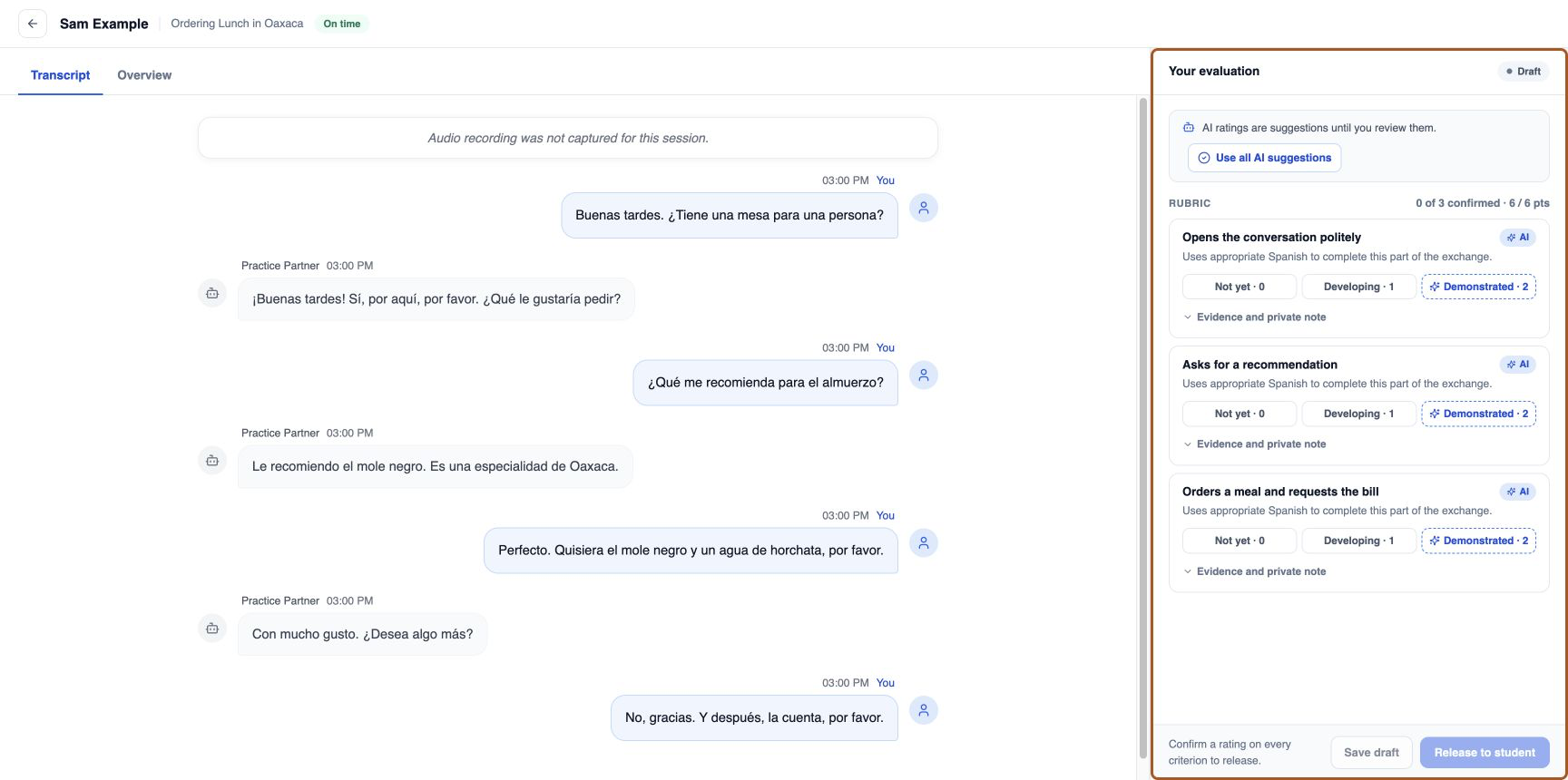
- 文字起こし:会話全体を発言ごとに表示
- 概要:学生が受け取った要約
- 習熟度:この会話から推定されたレベル
- 詳細なフィードバック:フィードバック項目ごとの詳しい分析
- AIコーチ:学生が利用した場合は、その後のチャット
レモンより: まずは文字起こしから。学生が実際に話した20回分の発言を読めば、どんな要約よりも多くのことがわかりますよ。
録音を聞く
録音がある場合は、セッションの音声を再生できます。スピーキング練習では、これが特に重要です。発音、言いよどみ、流暢さはどれも文字起こしからはわかりません。また、文字起こし自体も音声認識によって作成されており、なまりのある発話を誤認識することがあります。
レモンより: 文字起こしが妙に崩れているように見えたら、学生について判断する前に音声を聞いてみましょう。原因は学生ではなく、音声認識であることがよくあります。
成績簿の表
この項目の場所: クラスのワークスペース › 成績簿
成績簿では、全学生の全課題を1つの画面で確認できます。人知れず提出をやめてしまった学生や、クラスの半数が取り組まなかった課題など、傾向を見つける最も早い方法です。
- 確認待ち:教員の確認を待っている提出物がある(下書きとして保存した採点を含む)
- 確認済み:内容は確定しているが、まだ学生には表示されていない
- 公開済み:学生が確認できる
レモンより: 保存と公開は、意図的に分けられています。セクション全体を採点してから、すべてを一度に公開できますよ。
一晩中かからない確認の流れ
すべての提出物を最初から最後まで確認するやり方は、1~2セクションを超えると追いつきません。次の順序なら、重要な点を見逃さずにクラス全体をすばやく確認できます。
- 成績簿を開き、「確認待ち」で絞り込む
- まず「学生の提出物」の状態をざっと確認する。何かを読む前に、未開始の学生と期限に遅れた学生に対応する
- 各提出物では、すべての発言を読むのではなく、文字起こしにざっと目を通す
- 音声を聞くのは、文字起こしに不自然な点がある場合や、学生の評価が境目にある場合だけにする
- 確認しながら下書きとして採点し、最後に成績簿の列の見出しから全体をまとめて公開する
レモンより: 精読せず、ざっと目を通しましょう。確認するのは目標が達成されたかどうかで、冠詞の誤りを一つ残らず探すことではありませんよ。
1人の学生を学期全体で見る
この項目の場所: クラスのワークスペース › メンバー › 行のメニュー › プロフィールを見る
課題ではなく個々の学生に注目したいときは、「メンバー」タブを開き、その学生の行のメニューから「プロフィールを見る」を選びます。クラス内のすべての課題にわたる、その学生の履歴を確認できます。学習相談や学期半ばの個別確認に必要なのは、まさにこの情報です。
レモンより: 「この学生はついてこられているか?」を知るための画面です。「この学生は伸びているか?」を知りたいときは、「学生の提出物」の「最近の変化」を使いましょう。直近に評価された2つの課題を比較してくれます。