
Mọi thứ bắt đầu từ Không gian lớp học
Vị trí: Các lớp học › mở một lớp
Mở một lớp từ trang Các lớp học và bạn sẽ vào không gian của lớp đó, gồm bảy thẻ. Bài làm sinh viên được phân bổ trên ba thẻ trong số đó, và đây là nguyên nhân phổ biến nhất của câu "Tôi không tìm thấy bài làm của sinh viên đâu cả".
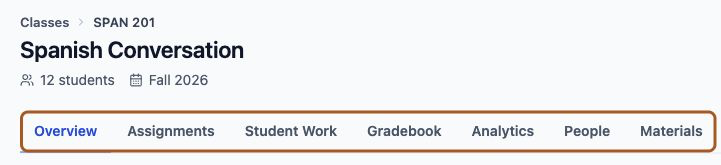
- Tổng quan — nhìn nhanh tình hình của lớp
- Bài tập — bài nào được giao cho nhóm lớp nào, và khi nào đến hạn
- Bài làm sinh viên — trạng thái hoàn thành theo từng bài tập và từng bài nộp riêng
- Sổ điểm — mọi sinh viên và mọi bài tập trong cùng một bảng
- Phân tích — xu hướng chung của cả lớp và diễn biến trình độ
- Thành viên — danh sách lớp của bạn, và lịch sử của từng sinh viên qua mọi bài tập
- Tài liệu — tài liệu làm cơ sở cho nội dung AI tạo ra

Lemon nói: Bài làm sinh viên trả lời câu hỏi 'bài tập này diễn ra thế nào?'. Thành viên trả lời câu hỏi 'sinh viên này đang học ra sao?'. Sổ điểm trả lời cả hai cùng lúc.
Bài làm sinh viên: từng bài tập một
Vị trí: Không gian lớp học › Bài làm sinh viên
Thẻ Bài làm sinh viên được sắp xếp theo bài tập. Chọn một bài tập từ danh sách thả xuống, bạn sẽ thấy mọi sinh viên trong nhóm lớp cùng trạng thái hiện tại, để nhìn qua là biết ai đã xong, ai đang chậm và ai chưa bắt đầu.
- Đã hoàn thành — hoàn thành đúng hạn
- Trễ — hoàn thành sau hạn nộp
- Cần xem xét — đã luyện tập, nhưng việc ghi nhận hoàn thành còn chờ bạn xem xét
- Đang thực hiện — đã làm nhưng chưa nộp
- Chưa bắt đầu — chưa có lượt nào
- Quá hạn — đã qua hạn nộp và chưa hoàn thành
Lemon nói: Nếu lớp của bạn có nhiều nhóm lớp, hãy kiểm tra bộ chọn nhóm lớp ở phía trên. Mỗi nhóm lớp có bài tập riêng và danh sách lớp riêng.
Mở từng bài nộp
Chọn nút Xem ở hàng của bất kỳ sinh viên nào đã nộp bài để mở toàn bộ bài nộp của họ. Đây là nơi chứa bằng chứng thực sự — họ đã nói gì, nghe ra sao, và AI nhận định thế nào. Với bài chỉ tính hoàn thành, bạn chỉ thấy các thông tin khái quát (thời lượng, số lượt nói và ước tính trình độ), không thấy bản chép lời hay âm thanh.
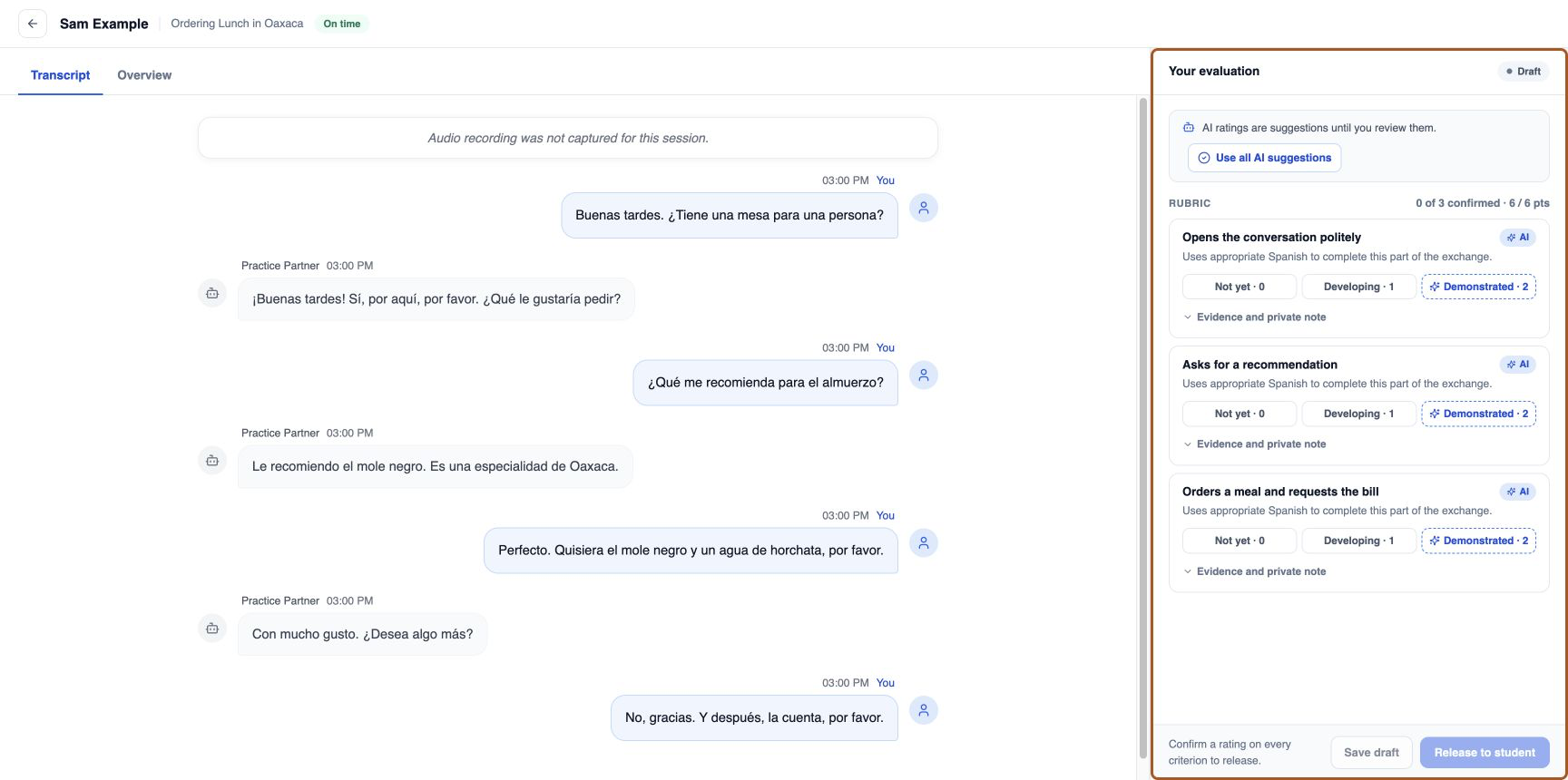
- Bản chép lời — toàn bộ cuộc hội thoại, từng lượt một
- Tổng quan — bản tóm tắt sinh viên đã nhận
- Trình độ — trình độ ước tính cho cuộc hội thoại này
- Phản hồi chi tiết — phân tích chuyên sâu cho từng khía cạnh phản hồi
- Huấn luyện viên AI — cuộc trò chuyện tiếp nối, nếu sinh viên có dùng
Lemon nói: Hãy bắt đầu với bản chép lời. Đọc hai mươi lượt nói ghi lại những gì sinh viên thực sự nói sẽ cho bạn biết nhiều hơn bất kỳ bản tóm tắt nào.
Nghe bản ghi âm
Khi có bản ghi âm, bạn có thể phát lại âm thanh của phiên. Với luyện nói, điều này quan trọng hơn bình thường — phát âm, sự ngập ngừng và độ trôi chảy đều không thể hiện trong bản chép lời, và bản thân bản chép lời được tạo bằng công nghệ nhận dạng giọng nói, vốn có thể nhận sai lời nói có khẩu âm.
Lemon nói: Nếu bản chép lời có vẻ đứt đoạn bất thường, hãy nghe trước khi kết luận bất cứ điều gì về sinh viên. Thường là do công cụ nhận dạng, không phải do họ.
Bảng Sổ điểm
Vị trí: Không gian lớp học › Sổ điểm
Sổ điểm hiển thị mọi sinh viên và mọi bài tập trong cùng một chế độ xem, đây là cách nhanh nhất để phát hiện một xu hướng — một sinh viên âm thầm ngừng nộp bài, hay một bài tập mà nửa lớp bỏ qua.
- Cần xem xét — có bài đang chờ bạn, kể cả phần chấm điểm bạn đã lưu dưới dạng bản nháp
- Đã xem xét — đã khóa, nhưng sinh viên chưa thấy
- Đã công bố — sinh viên có thể xem
Lemon nói: Lưu và công bố được tách riêng có chủ đích. Bạn có thể chấm điểm cả nhóm lớp, rồi công bố tất cả cùng lúc.
Quy trình xem xét không ngốn cả buổi tối
Xem xét toàn bộ từng bài nộp từ đầu đến cuối không khả thi khi có nhiều hơn một, hai nhóm lớp. Trình tự này giúp bạn xem xét hết một lớp nhanh chóng mà vẫn nắm được những điều quan trọng.
- Mở Sổ điểm và lọc theo Cần xem xét
- Xem nhanh các trạng thái trong Bài làm sinh viên trước — xử lý các trường hợp chưa bắt đầu và nộp trễ trước khi đọc bất cứ thứ gì
- Với mỗi bài nộp, hãy đọc lướt bản chép lời thay vì đọc từng lượt nói
- Chỉ nghe âm thanh khi bản chép lời có vẻ bất thường hoặc sinh viên ở mức giáp ranh
- Chấm điểm ở dạng bản nháp trong lúc làm, rồi công bố cả loạt cùng lúc từ tiêu đề cột trong Sổ điểm
Lemon nói: Đọc lướt, đừng đọc kỹ. Bạn đang xem các mục tiêu có đạt được hay không, chứ không phải soi từng lỗi dùng mạo từ.
Một sinh viên trong suốt học kỳ
Vị trí: Không gian lớp học › Thành viên › menu ở hàng › Xem hồ sơ
Khi bạn muốn xem theo từng người thay vì theo từng bài tập, hãy vào thẻ Thành viên và chọn Xem hồ sơ từ menu ở hàng của sinh viên đó. Tại đây bạn thấy lịch sử của sinh viên qua mọi bài tập trong lớp — đúng những gì bạn cần cho một buổi tư vấn học tập hoặc một buổi trao đổi giữa kỳ.
Lemon nói: Đây là chế độ xem để trả lời câu hỏi 'sinh viên này có theo kịp không?'. Với câu hỏi 'sinh viên này có tiến bộ không?', hãy dùng cột Thay đổi gần đây trong thẻ Bài làm sinh viên — cột này so sánh hai bài tập được đánh giá gần nhất của sinh viên.