
모든 것은 클래스 워크스페이스에서 시작돼요
찾는 곳: 클래스 › 클래스 열기
‘클래스’ 페이지에서 클래스를 열면 그 클래스의 워크스페이스로 이동하는데, 여기에는 탭이 7개 있어요. 학생 제출물은 그중 3개 탭에 나뉘어 있어서, “학생들 제출물이 어디 갔는지 모르겠어요”라는 문의가 가장 많이 생기는 원인이 돼요.
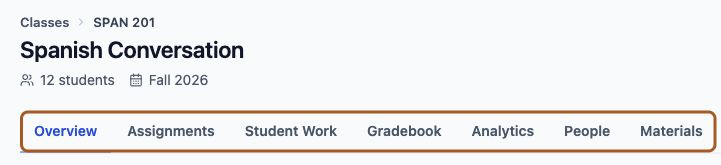
- 개요: 클래스 현황을 한눈에 보는 요약
- 과제: 어느 분반에 무엇이 배정됐고 마감일이 언제인지
- 학생 제출물: 과제별 완료 상태와 학생별 제출물
- 성적부: 모든 학생의 모든 과제를 한 표에서 확인
- 분석: 클래스 전체의 패턴과 숙달도 추이
- 구성원: 명단과 한 학생의 전체 과제 기록
- 수업 자료: AI 생성에 참고되는 문서

레몬의 한마디: ‘학생 제출물’은 “이 과제는 어땠나?”에, ‘구성원’은 “이 학생은 잘하고 있나?”에 답해 줘요. ‘성적부’는 두 질문에 한 번에 답해 주고요.
학생 제출물: 과제를 하나씩
찾는 곳: 클래스 워크스페이스 › 학생 제출물
‘학생 제출물’ 탭은 과제별로 정리되어 있어요. 드롭다운에서 과제를 하나 고르면 분반의 모든 학생과 현재 상태가 표시되어, 누가 끝냈고 누가 뒤처졌고 누가 아직 시작하지 않았는지 한눈에 알 수 있어요.
- 완료됨: 기한 내에 완료
- 기한 후 완료: 마감일이 지난 후 완료함
- ‘검토 필요’: 연습은 했지만, 완료로 인정되려면 검토가 필요해요
- 진행 중: 시도했지만 아직 제출하지 않음
- ‘시작 전’: 아직 시도하지 않았어요
- 기한 지남: 마감일이 지났는데 아직 끝내지 않음
레몬의 한마디: 클래스에 분반이 여러 개 있다면 위쪽의 분반 선택 메뉴를 확인하세요. 분반마다 과제와 명단이 따로 있어요.
개별 제출물 열기
제출한 학생 옆의 ‘보기’를 선택하면 전체 제출물이 열려요. 실제 근거는 바로 여기에 있어요. 학생이 무슨 말을 했는지, 어떻게 들렸는지, AI가 그것을 어떻게 평가했는지예요. ‘완료 여부만’ 과제에서는 대화 기록이나 오디오 없이 개요(시간, 발화 수, 숙달도 추정치)만 볼 수 있어요.
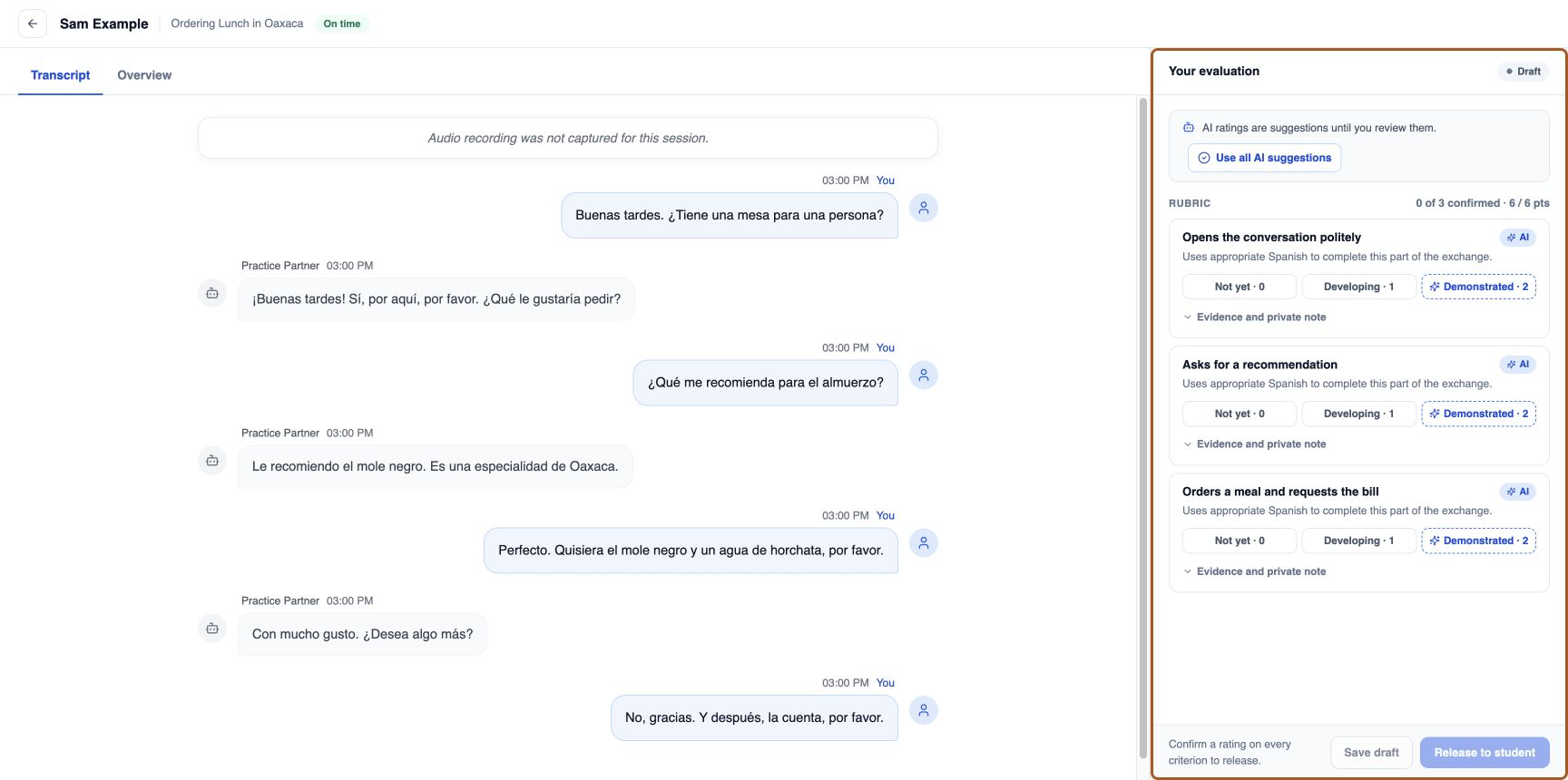
- 대화 기록: 발화별로 볼 수 있는 전체 대화
- 개요: 학생이 받은 요약
- 숙달도: 이 대화에서 추정한 수준
- 상세 피드백: 피드백 영역별 심층 분석
- AI 코치: 학생이 이용했다면 피드백 후 이어진 채팅
레몬의 한마디: 대화 기록부터 보세요. 학생이 실제로 한 발화 20개를 읽어 보면 어떤 요약보다 많은 것을 알 수 있어요.
녹음 듣기
녹음이 있으면 세션 오디오를 재생할 수 있어요. 말하기 연습에서는 이것이 특히 중요해요. 발음, 머뭇거림, 유창성은 대화 기록에서 전혀 보이지 않고, 대화 기록 자체도 억양이 있는 발화를 잘못 인식할 수 있는 음성 인식으로 만들어지기 때문이에요.
레몬의 한마디: 대화 기록이 이상하게 깨져 보이면, 학생에 대해 판단하기 전에 먼저 들어 보세요. 원인은 학생이 아니라 음성 인식기인 경우가 많아요.
성적부 표
찾는 곳: 클래스 워크스페이스 › 성적부
‘성적부’에서는 모든 학생의 모든 과제를 한 화면에서 볼 수 있어요. 말없이 제출을 멈춘 학생이나 클래스의 절반이 건너뛴 과제 같은 패턴을 가장 빨리 찾아내는 방법이에요.
- ‘검토 필요’: 검토를 기다리는 제출물이 있어요(임시 저장한 채점 포함)
- 검토됨: 확정되었지만 아직 학생에게는 보이지 않음
- 공개됨: 학생이 볼 수 있음
레몬의 한마디: 저장과 공개는 일부러 나눠 두었어요. 분반 전체를 채점한 다음 한꺼번에 공개할 수 있어요.
저녁 시간을 다 잡아먹지 않는 검토 흐름
모든 제출물을 처음부터 끝까지 검토하는 방식은 분반이 한두 개를 넘으면 감당하기 어려워요. 이 순서로 하면 중요한 것은 놓치지 않으면서 클래스 전체를 빠르게 검토할 수 있어요.
- ‘성적부’를 열고 ‘검토 필요’로 필터링하세요
- 먼저 ‘학생 제출물’의 상태를 훑어보세요. 무엇이든 읽기 전에 ‘시작 전’과 ‘기한 후 완료’ 학생부터 챙기세요
- 제출물마다 발화를 하나하나 읽기보다 대화 기록을 훑어보기
- 대화 기록이 평소와 다르거나 학생의 평가가 경계선에 있을 때만 오디오를 들으세요
- 진행하면서 초안으로 채점한 다음, ‘성적부’ 열 머리글에서 전체를 한꺼번에 공개하세요
레몬의 한마디: 꼼꼼히 읽지 말고 훑어보세요. 관사 오류를 하나하나 찾는 게 아니라 목표가 달성됐는지를 보는 거예요.
한 학생의 학기 전체 살펴보기
찾는 곳: 클래스 워크스페이스 › 구성원 › 행 메뉴 › 프로필 보기
과제가 아니라 학생 한 명을 살펴보고 싶다면 ‘구성원’ 탭으로 가서 학생 행 메뉴에서 ‘프로필 보기’를 선택하세요. 클래스의 모든 과제에 걸친 학생의 기록을 볼 수 있어서, 학업 상담이나 학기 중간 점검에 꼭 필요한 정보를 얻을 수 있어요.
레몬의 한마디: ‘이 학생이 잘 따라오고 있나?’를 볼 때 쓰는 화면이에요. ‘이 학생이 나아지고 있나?’가 궁금하다면 ‘학생 제출물’의 ‘최근 변화’를 사용하세요. 가장 최근에 평가받은 과제 2개를 비교해 줘요.