
会話の雰囲気全体を変える5つの選択
この項目の場所: アクティビティ › アクティビティを開く › シナリオ › 会話中の学習支援
「会話中の学習支援」カードには、会話が思いどおりに進まないときにAIがどう対応するかを決める5つの設定があります。これらの設定次第で、アクティビティが支えてくれるものと感じられるか、試験のように感じられるかが分かれます。また、学生に負荷をかけるアクティビティになるか、英語で楽をさせてしまうアクティビティになるかも分かれます。
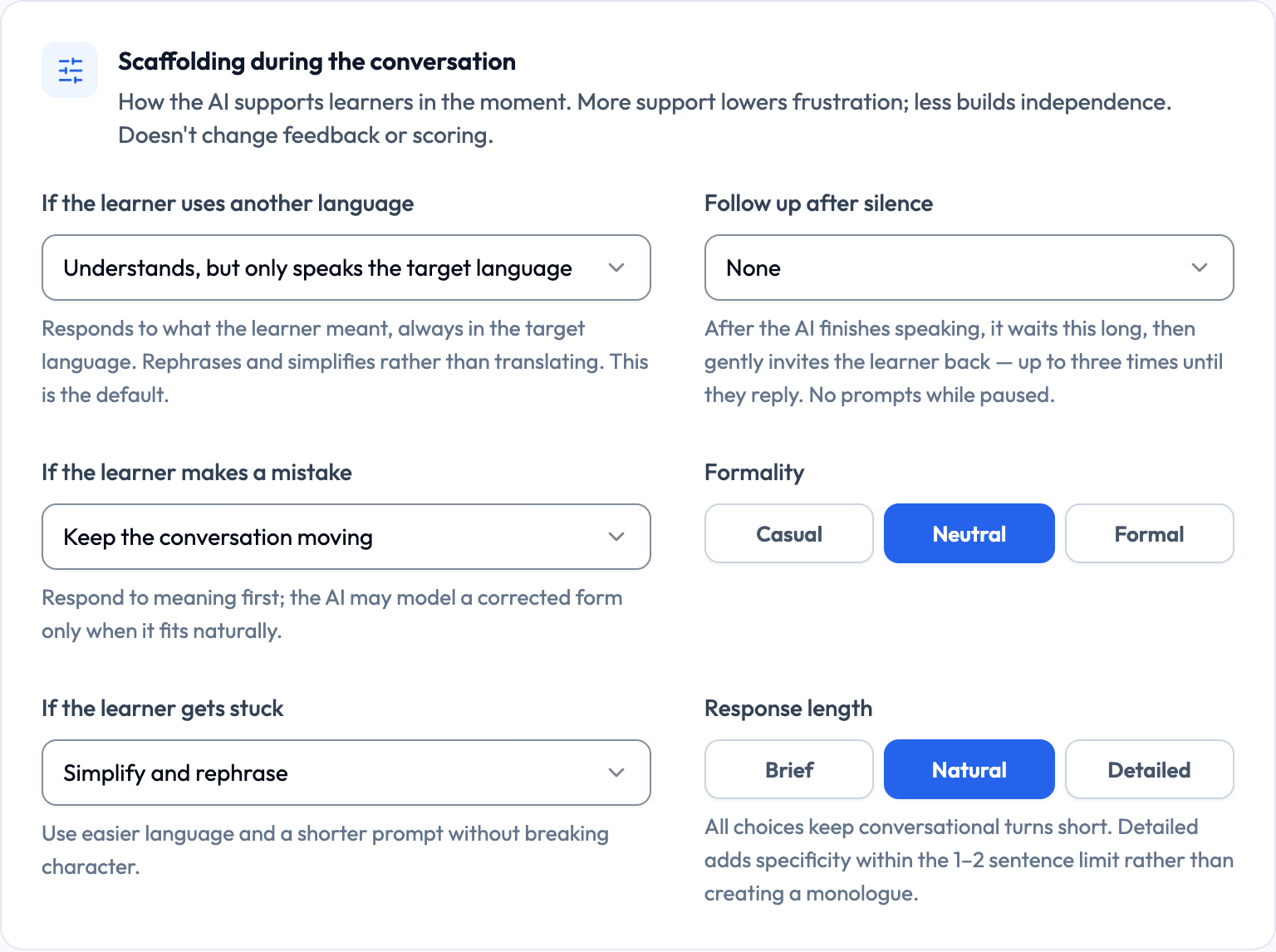
- 学生が別の言語を使ったときの対応
- 間違いへの対応
- 正しい形を示す頻度
- 言葉に詰まった学生が受けられる支援
- 学生が黙ったときにAIが声をかけるかどうか

レモンより: 初級向けと上級向けのアクティビティが本当に分かれるのは、これらの設定です。同じシナリオでも、設定が違えばまったく別のタスクになりますよ。
学生が英語に切り替えたとき
教員が最もよく変更する設定であり、練習言語で実際にどれだけ話すかに最も大きく影響する設定です。選択肢は3つあります。
- 理解するが、練習言語だけで話す:学生が言おうとした内容に対して、常に練習言語で応答します。翻訳はせず、言い換えたり簡単にしたりします(これがデフォルトです)
- 質問されたら学習者の言語で説明する:上と同じですが、意味や訳をはっきり尋ねられたときは、短い説明を1つしてから練習言語に戻ります
- 理解していないように振る舞う:役を保ったまま、その言語が理解できないかのように振る舞い、練習言語でもう一度言うよう学生に求めます
レモンより: 「理解していないように振る舞う」は、イマージョン(没入型)の設定です。合うグループにはすばらしい効果がありますが、合わないグループではやる気をそいでしまいます。
間違いへの対応
学生が間違えたときのAIの対応は、3つの選択肢で決まります。どれが適切かは、そのアクティビティが流暢さと正確さのどちらを重視するかによって決まります。
- 会話を続ける:まず意味に応答し、自然に収まる場合に限って正しい形を示すことがあります(デフォルト)
- 自然に言い換えて示す:会話を止めず、自然な返答の中で正しい形を示します
- 短く訂正する:役を保ったまま短く訂正し、会話を続けます
レモンより: 流暢さを練習する日なら会話を続ける。正確さの日なら言い換えるか訂正する。両方を一度にやろうとすると、たいていどちらも中途半端になりますよ。
言い換えの頻度
「自然に言い換えて示す」を選ぶと、「言い換えの頻度」の設定が表示され、「まれに」「ときどき」「よく」の3段階から選べます。これは音量つまみのようなもので、学生が実際にどれだけ訂正を受けるかを決めます。
- まれに:理解を妨げる誤りだけを訂正します
- ときどき:ほとんどの授業活動に適した、バランスの取れた量
- よく:正しい形を頻繁に示します。正確さに焦点を絞ったドリルに適しています
レモンより: 自信のない学生に「よく」を使うと、絶えず話を遮られているように感じさせることがあります。まずは「ときどき」を試し、実際のセッションを聞いてから調整しましょう。
学生が言葉に詰まったとき
スピーキング活動を行ったことのある教員なら、あの沈黙をご存じでしょう。学生が明らかに話を続けられないときのAIの対応は、3つの選択肢で決まります。どれを選んでも、登場人物の役は崩れません。
- 簡単な表現に言い換える:役を崩さず、簡単な言葉と短い問いかけを使います(デフォルト)
- 考えるためのヒントを出す:学生が続けられるよう、手掛かりや誘導する質問を1つ示します
- 使える表現を提案する:学生が試せる、練習言語の役立つ表現を1つ提示します
レモンより: 「表現を提案する」は、初級の学生にぴったりです。行き詰まりを、実際に口にできるせりふに変えてくれます。
まねしたい3つの設定パターン
毎回これらの設定すべてを考え直すのではなく、いくつかの定番の設定パターンを用意しておき、その日の目標に合うものを選びましょう。
支援を手厚くした最初の練習 — 初級、1~4週目
別の言語への対応:質問されたら学習者の言語で説明する 間違いへの対応:会話を続ける 言葉に詰まったとき:使える表現を提案する 話す速度:0.85×(ゆっくり)
安全網を最大限に張った設定です。とにかくセッションを最後までやり終え、また挑戦しようという気持ちで戻ってきてもらうことが目標です。
授業での標準的な練習 — 中級
別の言語への対応:理解するが、練習言語だけで話す 間違いへの対応:自然に言い換えて示す 言い換えの頻度:ときどき 言葉に詰まったとき:考えるためのヒントを出す 話す速度:1.00×(自然)
普段使いの標準設定です。勢いを保てるだけのサポートと、学びにつながるだけの訂正があります。
イマージョンの総仕上げ — 上級
別の言語への対応:理解していないように振る舞う 間違いへの対応:会話を続ける 言葉に詰まったとき:簡単な表現に言い換える 話す速度:1.10×(少し速い)
海外での実際のやり取りに最も近い設定です。学生が会話を続けられることを実際に示してから使いましょう。
レモンより: 設定はアクティビティごとではなく、アクティビティの種類ごとに一度決めましょう。クリックの手間がぐっと減りますよ。