
Créer et attribuer sont deux étapes distinctes
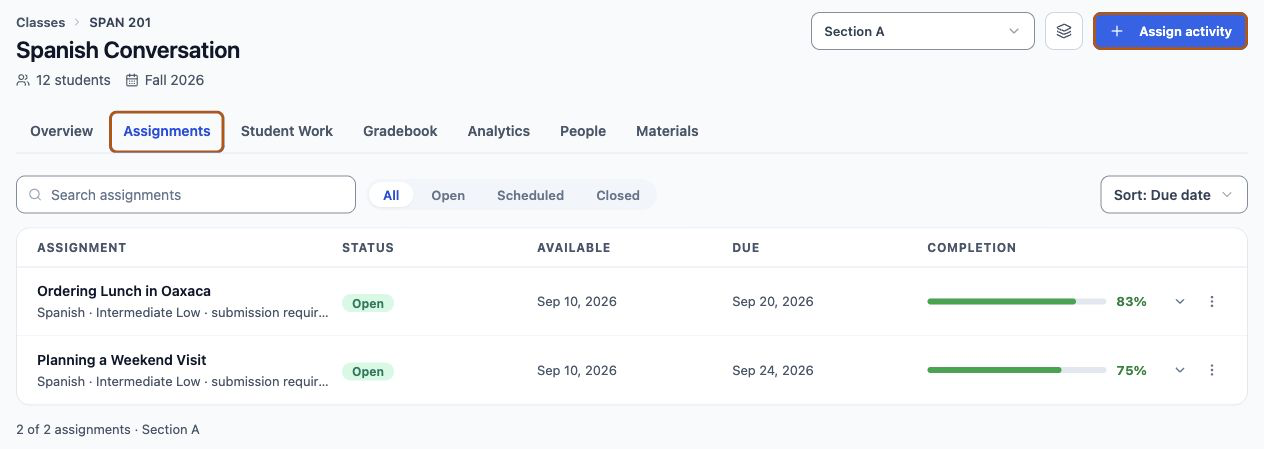
Où le trouver : Cours › ouvrez un cours › Devoirs › Attribuer une activité
Une activité que vous avez terminée n’est encore visible par personne. Les activités se trouvent dans votre liste Activités, indépendamment de tout cours, et ne deviennent visibles par les étudiants que lorsque vous les attribuez à un groupe. C’est cette séparation qui vous permet de réutiliser une même activité dans plusieurs groupes et sur plusieurs périodes.

Lemon dit : Terminée mais non attribuée : c’est un état totalement sûr. Rien n’est en ligne tant que vous ne l’avez pas attribuée.
Attribuez à un groupe, pas à un cours
L’attribution se fait au niveau du groupe. Si votre cours comporte plusieurs groupes, vous choisissez celui auquel vous attribuez l’activité avec le sélecteur de groupe, et chaque groupe conserve ses propres dates et sa propre liste d’étudiants.
- Différents groupes peuvent recevoir la même activité à des dates différentes
- L’achèvement et les remises de chaque groupe sont suivis séparément
- Un cours à groupe unique fonctionne exactement de la même façon : le groupe est simplement créé pour vous
Lemon dit : Vous avez un groupe le mardi et un autre le jeudi ? Attribuez la même activité deux fois, avec des dates adaptées à chaque emploi du temps.
Dates d’ouverture et d’échéance
Le formulaire d’attribution demande quand le devoir s’ouvre et quand il est à rendre. Ouverture (Immédiatement ou À une date) détermine le moment où les étudiants peuvent commencer. Échéance est facultative : avec Sans échéance, l’activité reste ouverte indéfiniment, ce qui est souvent souhaitable pour du contenu d’entraînement.
- Ouverture : le moment où les étudiants peuvent commencer ; d’ici là, l’activité leur apparaît avec la mention « Pas encore ouvert »
- Échéance (facultative) : passé ce délai, les remises sont marquées en retard plutôt que bloquées
Lemon dit : Régler Ouverture sur une date future est une bonne habitude. Cela vous permet de préparer tout un chapitre et de le voir s’ouvrir au moment prévu.
Achèvement uniquement ou travail à remettre
Le formulaire d’attribution demande aussi ce qui compte comme terminé. Ce choix détermine ce que les étudiants doivent faire après avoir parlé, et modifie ce que vous voyez lorsque vous examinez les travaux.
- Achèvement uniquement : l’activité est marquée comme terminée lorsque l’étudiant la termine ; rien d’autre ne lui est demandé
- Travail à remettre : l’étudiant choisit laquelle de ses séances remettre, et peut modifier ce choix jusqu’à ce que vous publiiez une note ou un commentaire (après l’échéance, tout changement est enregistré comme étant en retard)
- L’option Travail à remettre demande aussi comment vous évaluerez le travail : Vérification sans note, ou Note manuelle avec le nombre de points maximum. Ces deux réglages sont verrouillés dès qu’un étudiant remet son travail ; les dates peuvent encore être modifiées
Lemon dit : Achèvement uniquement pour l’entraînement. Travail à remettre quand vous allez noter : les étudiants choisissent leur meilleure tentative, ce qui est plus équitable et donne de meilleurs travaux.
Les étudiants peuvent s’entraîner plusieurs fois
Rien n’empêche un étudiant de lancer une activité plusieurs fois, et avec l’option Travail à remettre, il choisit quelle tentative compte. C’est l’un des aspects les plus utiles du format et l’un des moins mis en avant : cela vaut la peine de le dire explicitement aux étudiants.
- Les tentatives répétées sont autorisées et donnent souvent un deuxième essai nettement meilleur
- Avec l’option Travail à remettre, vous ne voyez que la séance sélectionnée par l’étudiant
- Les étudiants peuvent modifier leur sélection jusqu’à ce que vous publiiez une note ou un commentaire ; après l’échéance, tout changement est enregistré comme étant en retard
Lemon dit : Dites à vos étudiants qu’ils peuvent réessayer. Beaucoup pensent que la première tentative est la seule et s’en inquiètent.
Ce que fait réellement l’annulation d’une attribution
L’annulation d’une attribution est l’étape qui inquiète le plus, alors autant être précis. Annuler l’attribution retire l’activité de la liste des devoirs de ce groupe. Cela ne supprime pas l’activité, ni rien de ce que vos étudiants ont fait.
- L’activité reste dans votre liste Activités et peut être réattribuée à tout moment
- Les conversations des étudiants et l’historique des remises sont conservés
- L’identité du devoir est conservée afin que les travaux passés restent rattachés à leur devoir
- Seule la suppression explicite d’une activité archive l’activité elle-même
Lemon dit : Annuler une attribution modifie la diffusion, ce n’est pas une suppression. Le travail de vos étudiants reste exactement où il était.
Un rythme de planification raisonnable
Quelques habitudes pour que la période se déroule plus sereinement, tirées de ce qui a tendance à mal tourner quand elles manquent.
- Attribuez l’équivalent d’un chapitre en une seule fois, avec des dates d’ouverture échelonnées
- Testez l’activité avec Essayer avant qu’elle ne devienne disponible, pas après
- Accordez une fenêtre généreuse à la première activité de la période : la première configuration prend plus de temps aux étudiants
- Évitez une échéance qui tombe le même soir qu’un devoir écrit
Lemon dit : La première activité de la période prend toujours plus de temps que prévu. Autorisations du microphone, casques, recherche d’une salle calme : prévoyez de la marge.