
Crear y asignar son pasos separados
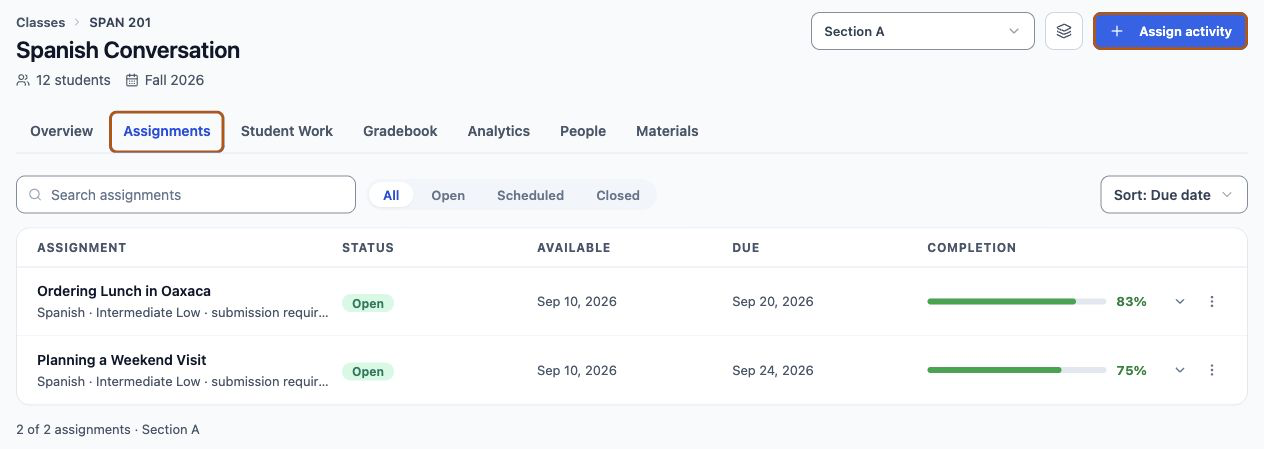
Dónde encontrarlo: Clases › abre una clase › Tareas › Asignar actividad
Una actividad que terminaste todavía no es visible para nadie. Las actividades están en tu lista de Actividades, independientes de cualquier clase, y solo se vuelven visibles para los estudiantes cuando las asignas a un grupo. Esa separación es lo que te permite reutilizar una actividad en varios grupos y varios periodos.

Lemon dice: Terminada pero sin asignar es un estado completamente seguro. Nada está activo hasta que lo asignas.
Asigna a un grupo, no a una clase
La asignación se hace a nivel de grupo. Si tu clase tiene varios grupos, eliges a cuál asignas con el selector de grupo, y cada grupo conserva sus propias fechas y su propia lista de estudiantes.
- Distintos grupos pueden recibir la misma actividad en fechas diferentes
- La finalización y las entregas de cada grupo se registran por separado
- Una clase con un solo grupo funciona exactamente igual: simplemente, el grupo se crea automáticamente
Lemon dice: ¿Das clase a grupos de martes y jueves? Asigna la misma actividad dos veces con fechas que coincidan con cada horario.
Apertura y Fecha de entrega
El formulario de asignación pregunta cuándo se abre la tarea y cuándo se entrega. Apertura (De inmediato o En una fecha) controla cuándo pueden empezar los estudiantes. Fecha de entrega es opcional: con Sin fecha de entrega, la actividad permanece abierta indefinidamente, lo cual a menudo es lo que quieres para material de práctica.
- Apertura: cuándo pueden empezar los estudiantes; hasta entonces la ven como Aún no disponible
- Fecha de entrega (opcional): después de esta fecha, las entregas no se bloquean, sino que se marcan como Con retraso
Lemon dice: Poner Apertura en una fecha futura es un buen hábito. Te permite preparar una unidad completa y que se abra según lo programado.
Solo finalización o entrega obligatoria
El formulario de asignación también pregunta qué cuenta como terminado. Esta elección determina lo que los estudiantes deben hacer después de hablar y cambia lo que ves al revisar.
- Solo finalización: la actividad se marca como completada cuando el estudiante la termina; no se le exige nada más
- Entrega obligatoria: el estudiante elige cuál de sus sesiones entregar y puede cambiar esa elección hasta que publiques una calificación o un comentario (después de la fecha de entrega, el cambio se registra como entrega con retraso)
- Entrega obligatoria también te pregunta cómo la evaluarás: Revisión sin calificación o Puntuación manual con los puntos posibles. Ambas opciones quedan bloqueadas cuando un estudiante hace su entrega; las fechas todavía se pueden cambiar
Lemon dice: Solo finalización para practicar. Entrega obligatoria cuando vayas a calificar: los estudiantes eligen su mejor intento, lo que es más justo y da mejores resultados.
Los estudiantes pueden practicar más de una vez
Nada impide que un estudiante haga una actividad varias veces, y con la entrega obligatoria elige qué intento cuenta. Es una de las cosas más útiles del formato y una de las que menos se mencionan; vale la pena decírselo explícitamente a los estudiantes.
- Se permiten varios intentos y a menudo el segundo es visiblemente mejor
- Con la entrega obligatoria, solo ves la sesión que el estudiante seleccionó
- Los estudiantes pueden cambiar su selección hasta que publiques una calificación o un comentario; después de la fecha de entrega, el cambio se registra como entrega con retraso
Lemon dice: Diles a tus estudiantes que pueden volver a intentarlo. Muchos suponen que el primer intento es el único y se ponen nerviosos.
Lo que realmente hace desasignar
Desasignar es el paso que más nervios provoca, así que conviene ser preciso. Desasignar quita la actividad de la lista de tareas de ese grupo. No elimina la actividad ni nada de lo que hicieron tus estudiantes.
- La actividad permanece en tu lista de Actividades y se puede volver a asignar en cualquier momento
- Se conservan las conversaciones de los estudiantes y el historial de entregas
- Se mantiene la identidad de la tarea, para que el trabajo anterior se pueda seguir atribuyendo a ella
- Solo al eliminar explícitamente una actividad se archiva la actividad en sí
Lemon dice: Desasignar es un cambio de distribución, no una eliminación. El trabajo de tus estudiantes se queda exactamente donde estaba.
Un ritmo de programación sensato
Algunos hábitos que hacen que el periodo transcurra con más fluidez, basados en lo que suele salir mal cuando faltan.
- Asigna todo el contenido de una unidad de una vez con fechas de apertura escalonadas
- Prueba la actividad con Probar antes de que esté disponible, no después
- Da un plazo amplio a la primera actividad del periodo: la configuración inicial les toma más tiempo a los estudiantes
- Evita una fecha de entrega que caiga la misma noche que una tarea escrita
Lemon dice: La primera actividad del periodo siempre toma más tiempo del que crees. Permisos del micrófono, audífonos, encontrar un lugar silencioso: deja margen.