
Bewertungsraster sind deaktiviert, bis Sie eines aktivieren
Hier zu finden: Übungen › Übung öffnen › Bewertung › Bewertungsraster
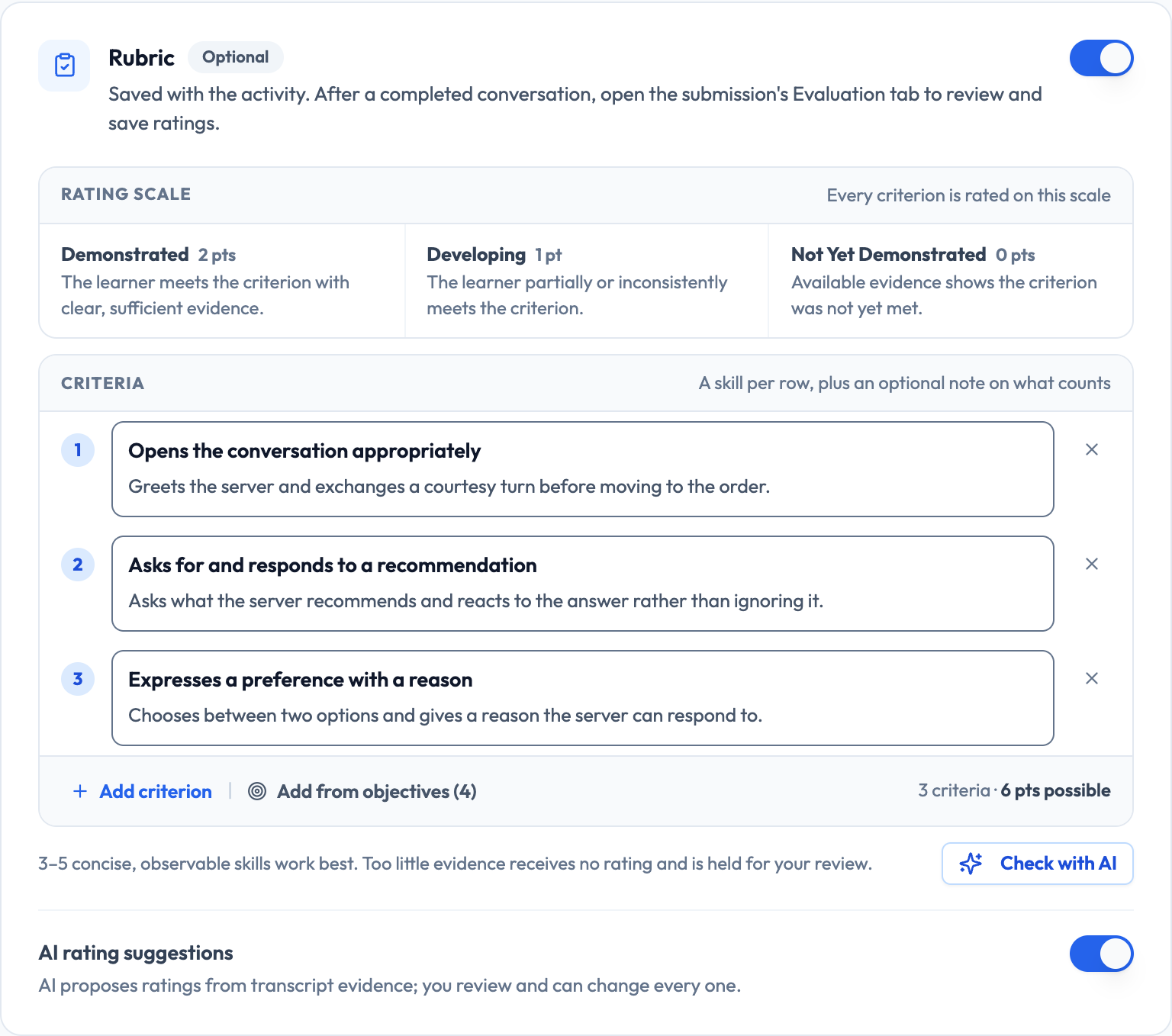
Jede Übung hat im Schritt „Bewertung“ ein Bewertungsraster, das standardmäßig deaktiviert ist. Wenn Sie es aktivieren, erhalten Sie strukturierte Kriterien, die für jede Abgabe bewertet werden – so wird die Benotung einer Kursgruppe einheitlich statt nach Gefühl.

Lemon sagt: Ein aktiviertes Bewertungsraster ändert, wie Sie benoten, nicht das, was Lernende während des Gesprächs erleben.
Drei Stufen, sofort einsatzbereit
Das Bewertungsraster enthält von Anfang an drei Leistungsstufen. Sie sind bewusst grob gehalten, weil sich feine Skalen bei einem kurzen gesprochenen Gespräch nur schwer einheitlich anwenden lassen.
- Nachgewiesen – die lernende Person erfüllt das Kriterium mit klaren, ausreichenden Nachweisen
- In Entwicklung – die lernende Person erfüllt das Kriterium teilweise oder nicht durchgehend
- Noch nicht nachgewiesen – die vorliegenden Nachweise zeigen, dass das Kriterium noch nicht erfüllt wurde
Lemon sagt: Drei Stufen, die Sie einheitlich anwenden, sind besser als fünf, die Sie am Freitagnachmittag anders anwenden.
Kriterien formulieren, die sich tatsächlich beurteilen lassen
Sie können pro Übung bis zu acht Kriterien festlegen. Hilfreich sind solche, die etwas in einem Transkript Beobachtbares beschreiben. Wenig hilfreich sind solche, die einen inneren Zustand beschreiben oder etwas, das eine Audioaufnahme erfordert, die die Bewertung nicht gewichten kann.
Schwer zu beurteilen
Zeigt Selbstsicherheit in der Zielsprache.
Selbstsicherheit ist in einem Transkript nicht sichtbar, und zwei Bewertende werden das völlig unterschiedlich auslegen.
Leicht zu beurteilen
Stellt mindestens zwei Fragen, um Informationen einzuholen, bevor eine Entscheidung fällt.
Zählbar, im Transkript vorhanden und eindeutig.
Ebenfalls gut
Verwendet Vergangenheitsformen, um ein abgeschlossenes Ereignis zu beschreiben; Fehler beeinträchtigen das Verständnis nicht.
Nennt die Form und legt im selben Satz die Messlatte für die Korrektheit fest.
Lemon sagt: Weniger Kriterien, besser formuliert. Vier präzise Kriterien sind mehr wert als acht vage.
KI-vorgeschlagene oder manuelle Bewertung
Bewertungsraster laufen in einem von zwei Modi. Im KI-Vorschlagsmodus erhalten Sie für jedes Kriterium vorgeschlagene Bewertungen, die Sie prüfen und anpassen. Im manuellen Modus bewerten Sie alles selbst.
- KI-vorgeschlagen – bei einer ganzen Kursgruppe deutlich schneller, und bei jeder Bewertung haben Sie das letzte Wort
- Manuell – langsamer, angemessen, wenn viel auf dem Spiel steht oder die Kriterien subtil sind
Lemon sagt: KI-Vorschläge mit einer echten Prüfung sind für die meisten Benotungen im Unterricht der ideale Mittelweg.
Die drei Auswertungsstatus
Die Benotung durchläuft drei Status, die im Notenbuch als Filter sichtbar sind. Die Trennung zwischen Speichern und Veröffentlichen ist beabsichtigt: So können Sie eine ganze Kursgruppe über mehrere Etappen hinweg benoten und dann alles auf einmal sichtbar machen.
- Auswertung erforderlich – Arbeiten warten auf Sie, auch Benotungen, die Sie als Entwurf gespeichert haben
- Ausgewertet – gesperrt, aber für die lernende Person noch nicht sichtbar
- Veröffentlicht – die lernende Person kann sie sehen
Lemon sagt: Benoten Sie im Entwurf, bestätigen Sie jedes Kriterium, bevor Sie weitergehen, und veröffentlichen Sie die ganze Kursgruppe gemeinsam. So vergleicht niemand vorzeitig Ergebnisse.
Eine Kursgruppe von Anfang bis Ende benoten
Eine praktikable Reihenfolge, um eine ganze Kursgruppe zu bewältigen, ohne unterwegs die Einheitlichkeit zu verlieren.
- Filtern Sie das Notenbuch nach „Auswertung erforderlich“
- Benoten Sie zuerst drei oder vier Abgaben, um festzulegen, was „Nachgewiesen“ bei dieser Übung bedeutet
- Arbeiten Sie den Rest ab und passen Sie dabei KI-vorgeschlagene Bewertungen an, statt bei null anzufangen
- Bearbeiten Sie alle zur Prüfung markierten Kriterien – dort waren die Nachweise dünn
- Speichern Sie einen Entwurf, sobald jedes Kriterium bewertet ist, und veröffentlichen Sie dann die Kursgruppe in einem Schritt über die Spaltenüberschrift im Notenbuch
Lemon sagt: Der Trick ist, sich an den ersten paar Abgaben zu kalibrieren. Maßstäbe verschieben sich, wenn Sie sie nicht früh verankern.
Wann sich ein Bewertungsraster nicht lohnt
Bewertungsraster verursachen echten Mehraufwand. Bei Übungen ohne viel Gewicht können sie mehr kosten, als sie bringen, und es ist eine völlig vernünftige Entscheidung, das Bewertungsraster deaktiviert zu lassen und sich auf den KI-Feedbackbericht zu verlassen.
- Unbenotete Übung – Bewertungsraster deaktiviert lassen
- Anrechnung für die Teilnahme – der Abschlussstatus unter „Arbeiten der Lernenden“ reicht aus
- Benotete Leistungsnachweise – hier lohnt sich ein Bewertungsraster
- Alles, was Lernende anfechten könnten – ein Bewertungsraster ist der Nachweis, den Sie dann brauchen
Lemon sagt: Setzen Sie Bewertungsraster dort ein, wo die Note zählt. Überall sonst sollten Lernende üben können, ohne gemessen zu werden.