
ルーブリックは有効にするまでオフ
この項目の場所: アクティビティ › アクティビティを開く › 評価 › ルーブリック
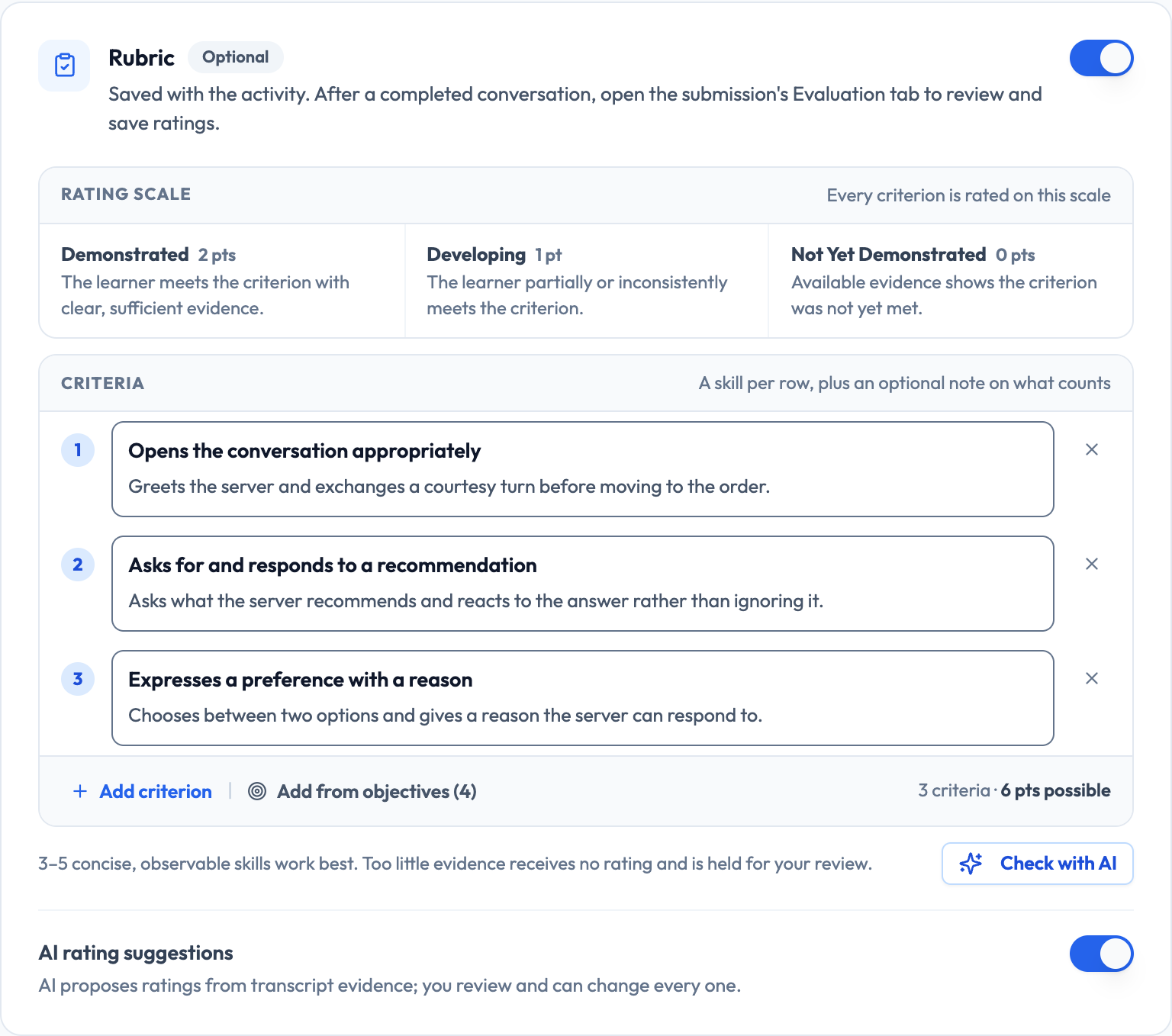
すべてのアクティビティで「評価」ステップからルーブリックを利用できますが、初期設定では無効になっています。有効にすると、提出物ごとに評価される構造化された評価基準が使えるようになり、セクション全体の採点を印象に頼らず一貫して行えます。

レモンより: ルーブリックを有効にして変わるのは採点の方法であり、会話中の学生の体験は変わりません。
すぐに使える3段階
ルーブリックには、あらかじめ3段階の達成レベルが用意されています。短い口頭での会話に細かい尺度を一貫して適用するのは難しいため、あえて大まかにしています。
- 達成:明確で十分な根拠があり、学習者が評価基準を満たしている
- 発展途上:学習者が評価基準を部分的に、または一貫性なく満たしている
- 未達成:得られた根拠から、評価基準をまだ満たしていないことがわかる
レモンより: 金曜の午後には適用の仕方がぶれてしまう5段階より、一貫して適用できる3段階のほうが優れています。
実際に判断できる評価基準の書き方
評価基準は1つのアクティビティにつき最大8つまで設定できます。役に立つのは、文字起こしで観察できることを表した評価基準です。役に立たないのは、内面の状態を表したものや、評価で考慮できない音声を必要とするものです。
判断しにくい
練習言語で自信を示している。
自信は文字起こしには表れません。また、採点者が2人いれば、まったく違う受け取り方をするでしょう。
判断しやすい
選択する前に、情報を集めるための質問を2つ以上している。
数えられ、文字起こしに残り、解釈の余地がありません。
これも良い例
意味の伝達を妨げない程度の誤りはあっても、過去形を使って完了した出来事を説明している。
1つの文の中で、使う形式を明示し、正確さの基準も定めています。
レモンより: 評価基準は数を絞り、よく練りましょう。あいまいな8つより、明確な4つのほうが価値があります。
AIによる提案と手動採点
ルーブリックには2つのモードがあります。AI提案モードでは、評価基準ごとに提案された評価が示され、それを確認して調整します。手動モードでは、すべて自分で評価します。
- AI提案:セクション全体の採点がずっと速くなり、すべての評価の最終決定権は教員が持つ
- 手動:時間はかかるが、重要度の高い評価や評価基準が微妙な場合に適している
レモンより: ほとんどの授業の採点では、AI提案モードを使ってしっかり見直すのが最適です。
3つの確認状況
採点は3つの状況を経て進み、成績簿のフィルターで確認できます。保存と公開をあえて分けているのは、セクション全体を何回かに分けて採点し、最後にまとめて公開できるようにするためです。
- 確認待ち:提出物が教員の確認を待っている(下書きとして保存した採点を含む)
- 確認済み:内容は確定しているが、まだ学生には表示されていない
- 公開済み:学生が確認できる
レモンより: 下書きの状態で採点し、次へ進む前にすべての評価基準を確定させ、セクション全体をまとめて公開しましょう。そうすれば、学生同士が早い段階で結果を見比べることはありません。
セクション全体を最初から最後まで採点する
途中で一貫性を失わずにセクション全体の採点を終えるための、実践的な手順です。
- 成績簿を「確認待ち」で絞り込む
- まず3~4件の提出物を採点し、このアクティビティにおける「達成」の意味をすり合わせる
- 残りは、一から始めるのではなく、AIが提案した評価を調整しながら進める
- 確認が必要としてフラグが付いた評価基準に対応する:根拠が乏しかった箇所
- すべての評価基準を評価したら下書きを保存し、最後に成績簿の列の見出しからセクションを一括で公開する
レモンより: コツは、最初の数件で基準をすり合わせることです。早い段階で基準を固めないと、採点の基準がぶれていきます。
ルーブリックが見合わないとき
ルーブリックには相応の手間がかかります。重要度の低い練習では、得られるもの以上の負担になることもあり、ルーブリックを使わずにAIのフィードバックレポートに頼るのも十分に妥当な選択です。
- 採点しない練習:ルーブリックはオフのままにする
- 参加点:「学生の提出物」の完了状況で十分
- 採点する評価課題:ルーブリックの手間をかける価値がある
- 学生から異議が出そうなもの:ルーブリックが残しておきたい記録になる
レモンより: ルーブリックは成績が重要な場面で使いましょう。それ以外では、評価を気にせず学生に練習させてあげてください。